TUTORIEL
Publication d'un article V6
Apprenez à publier un article sur votre média : sections, dates et mise en ligne.

À propos de la publication
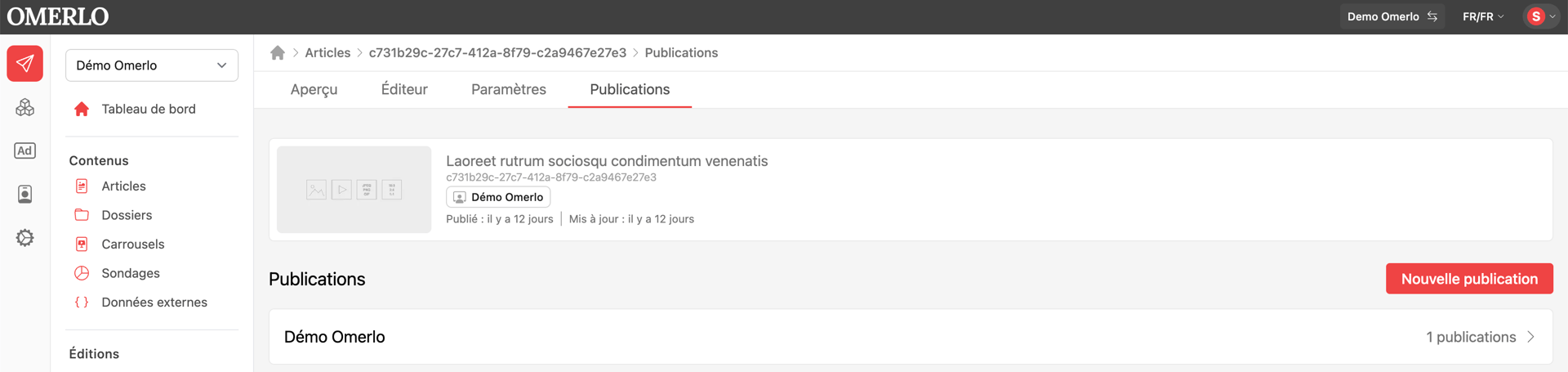
Publier un article le rend visible sur un ou plusieurs de vos médias. Tant qu'il n'est pas publié, l'article reste au statut Brouillon et n'apparaît pas sur le site. La publication se gère depuis l'onglet Publications de l'article.
Ouvrir l'onglet Publications
Dans l'éditeur de l'article, cliquez sur l'onglet Publications. L'en-tête indique l'état actuel (Publié : N/A si l'article n'est pas encore publié) et la liste de vos médias, chacun affichant son nombre de publications.
Créer une publication
Cliquez sur Nouvelle publication. Une fenêtre s'ouvre pour configurer la diffusion de l'article.
Choisir le média et la section
Sélectionnez le Média sur lequel publier, puis la Section de ce média où l'article apparaîtra. Pour diffuser le même article sur plusieurs médias, créez une publication par média.
Programmer la diffusion
Indiquez la date et l'heure de début dans « Commence le », facultativement une date de fin dans « Prend fin le », puis choisissez le Fuseau horaire. Pour publier immédiatement, laissez la date de début à maintenant ; pour programmer, choisissez une date future.
Publier
Cliquez sur Publier. L'article devient visible sur le média à la date de début choisie. Répétez l'opération pour d'autres médias ou sections au besoin.
Gérer ou retirer une publication
Depuis l'onglet Publications, cliquez sur un média pour voir ses publications, modifier les dates ou les retirer. Retirer une publication dépublie l'article de ce média.