TUTORIEL
Éditer les statuts de complétion d'un article V6
Découvrez comment suivre et modifier le statut de complétion d'un article dans Omerlo V6. Le statut indique où en est l'article dans votre flux éditorial, du brouillon jusqu'à l'article complété, indépendamment de sa publication.

À quoi sert le statut de complétion
Le statut de complétion indique l'avancement d'un article dans votre flux de travail éditorial, du brouillon initial jusqu'à l'article terminé. Il aide votre équipe à savoir, d'un coup d'œil, ce qui reste à faire sur chaque article.
Le statut de complétion est distinct de la publication : un article peut être « Complété » sans être publié, et inversement. La publication se gère séparément, dans l'onglet Publications.
Où trouver le statut
Le statut s'affiche sous forme de pastille colorée en haut à droite de l'éditeur de l'article (par exemple « Brouillon » en jaune, « Complété » en vert). Dans la liste des Articles, chaque article affiche aussi sa pastille de statut, et le filtre « Tous les statuts » en haut de la liste permet de n'afficher que les articles d'un statut donné.
Les statuts disponibles
Les statuts proposés sont configurés pour votre espace de travail ; ils peuvent donc varier d'un média à l'autre. On y retrouve généralement un statut de départ « Brouillon », un ou plusieurs statuts intermédiaires propres à votre flux (par exemple une étape de révision ou « En attente de visuel »), et un statut final « Complété ». Vous pouvez les utiliser pour refléter les étapes réelles de votre processus de production.
Où configurer la liste des statuts
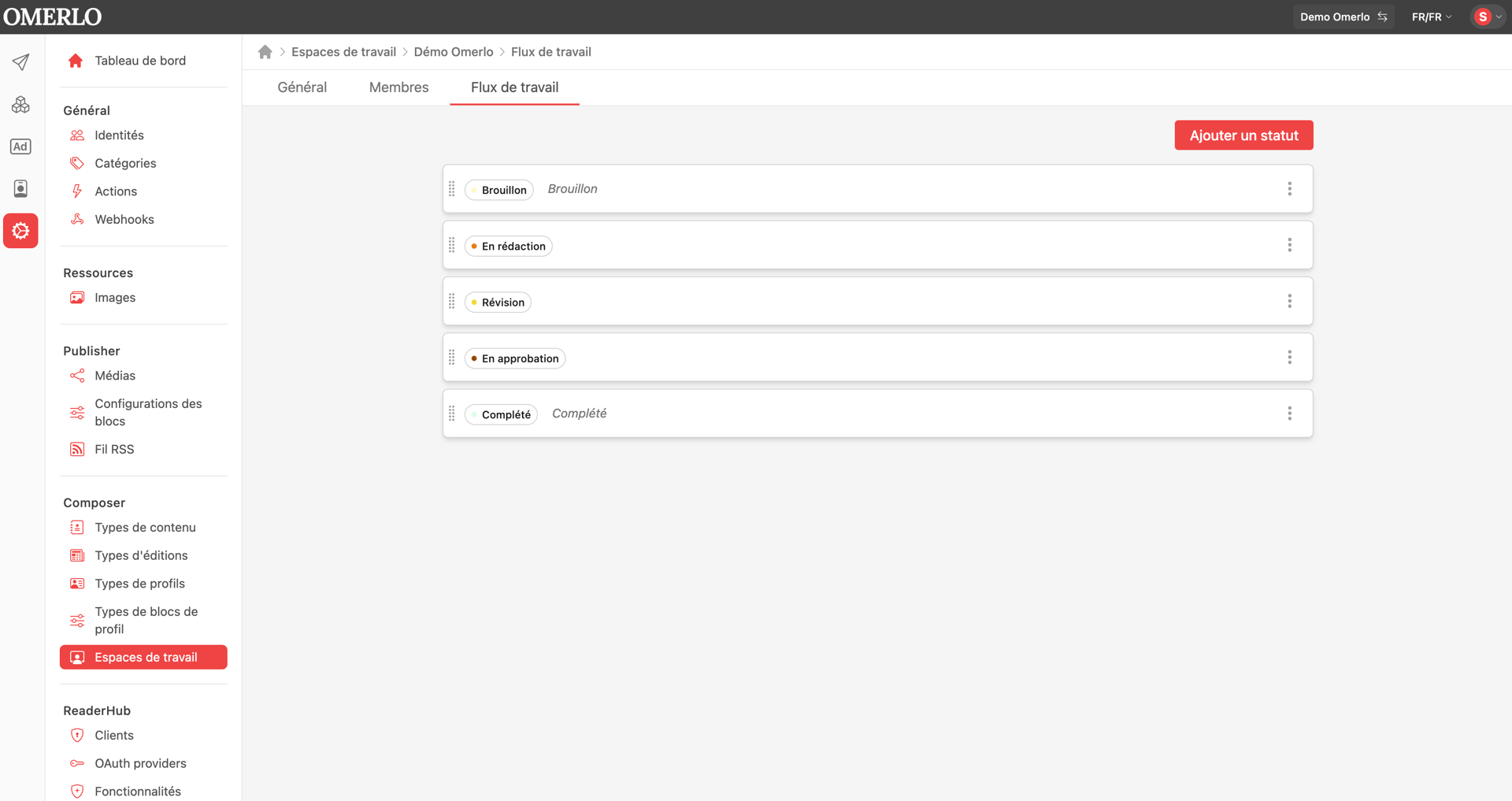
La liste des statuts se gère dans l'administration, au niveau de l'espace de travail. Cliquez sur l'icône d'engrenage (Administration) dans la barre de gauche, puis, sous Composer, ouvrez Espaces de travail. Sélectionnez l'espace de travail concerné et ouvrez l'onglet Flux de travail : vous y voyez tous les statuts, du « Brouillon » de départ au « Complété » final.
Depuis cet onglet, cliquez sur Ajouter un statut pour en créer un nouveau, utilisez le menu (⋮) à droite d'un statut pour le Modifier ou le Supprimer, et glissez-déposez les statuts à l'aide de la poignée pour changer leur ordre. Les statuts « Brouillon » et « Complété » encadrent toujours le flux ; les statuts intermédiaires sont les vôtres. La configuration des statuts requiert des droits d'administration sur l'espace de travail.
Modifier le statut d'un article
Ouvrez l'article concerné depuis la liste des Articles, dans l'onglet Éditeur. En haut à droite, cliquez sur la pastille de statut (par exemple « Brouillon ») pour ouvrir le menu déroulant. Sélectionnez le nouveau statut souhaité dans la liste. Un bouton Sauvegarder apparaît alors : cliquez dessus pour appliquer le changement. La pastille se met à jour et change de couleur pour refléter le nouveau statut.
Tant que vous n'avez pas cliqué sur Sauvegarder, le changement n'est pas enregistré ; si vous quittez la page, l'article conserve son statut précédent.
En résumé
Le statut de complétion suit l'avancement éditorial de vos articles, du brouillon au complété, en passant par les étapes propres à votre équipe. Pour le modifier : ouvrez l'article, cliquez sur la pastille de statut en haut à droite, choisissez le nouveau statut, puis cliquez sur Sauvegarder. La liste des Articles et son filtre de statuts vous donnent ensuite une vue d'ensemble de l'avancement de tous vos contenus.
Prenez note, qu'une fois qu'un article ou un profil est au statut "complété" il n'est pas possible de changer le statut.