TUTORIEL
Gestion des espaces de travail V6
Découvrez comment créer un espace de travail dans Omerlo V6, y ajouter des utilisateurs avec leurs permissions, et affilier des espaces pour partager et diffuser des contenus.

Créer un nouvel espace de travail
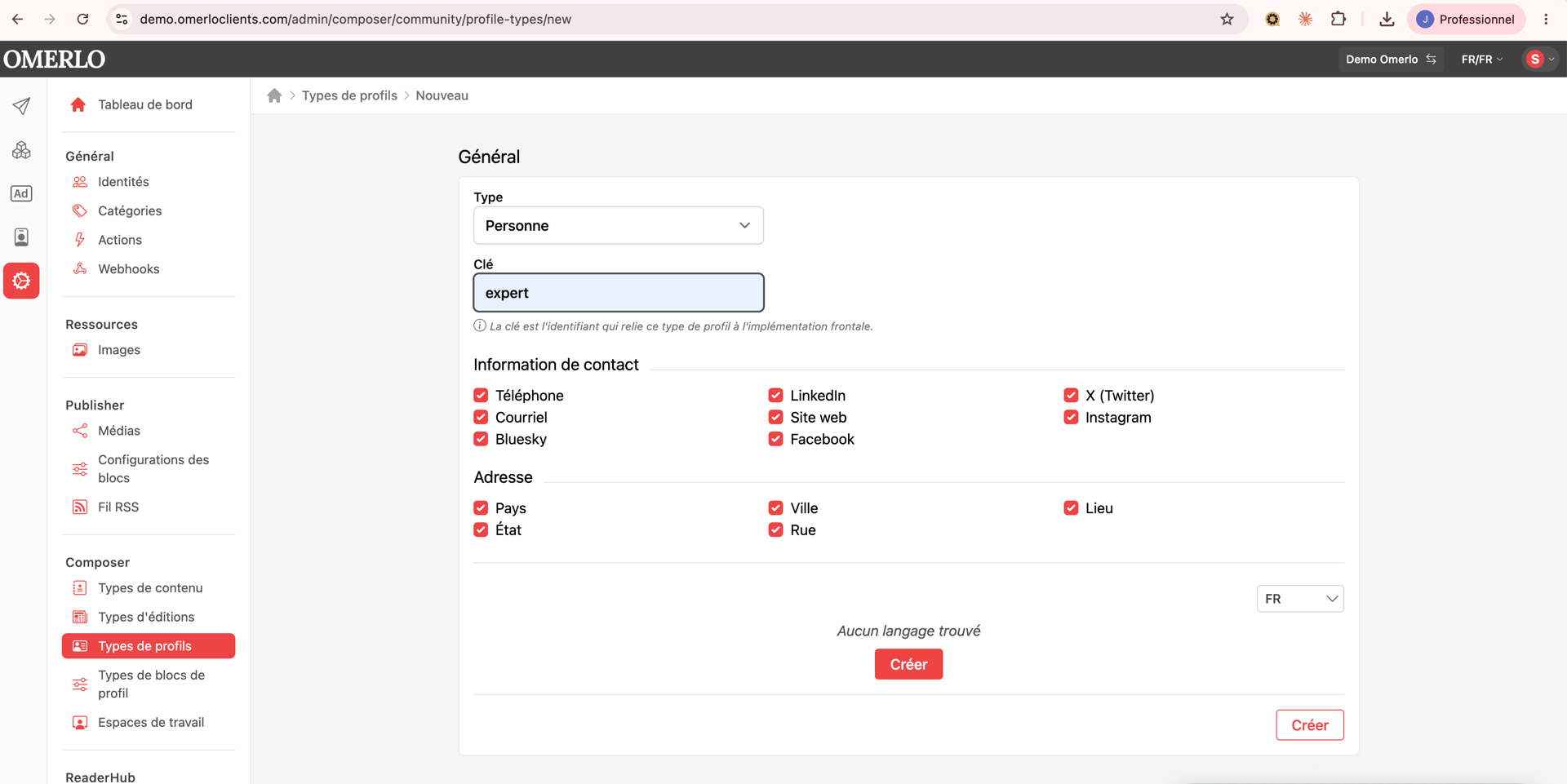
Dans la barre de gauche, cliquez sur l'icône Administration (engrenage). Sous Composer, sélectionnez Espaces de travail, puis cliquez sur Nouveau.
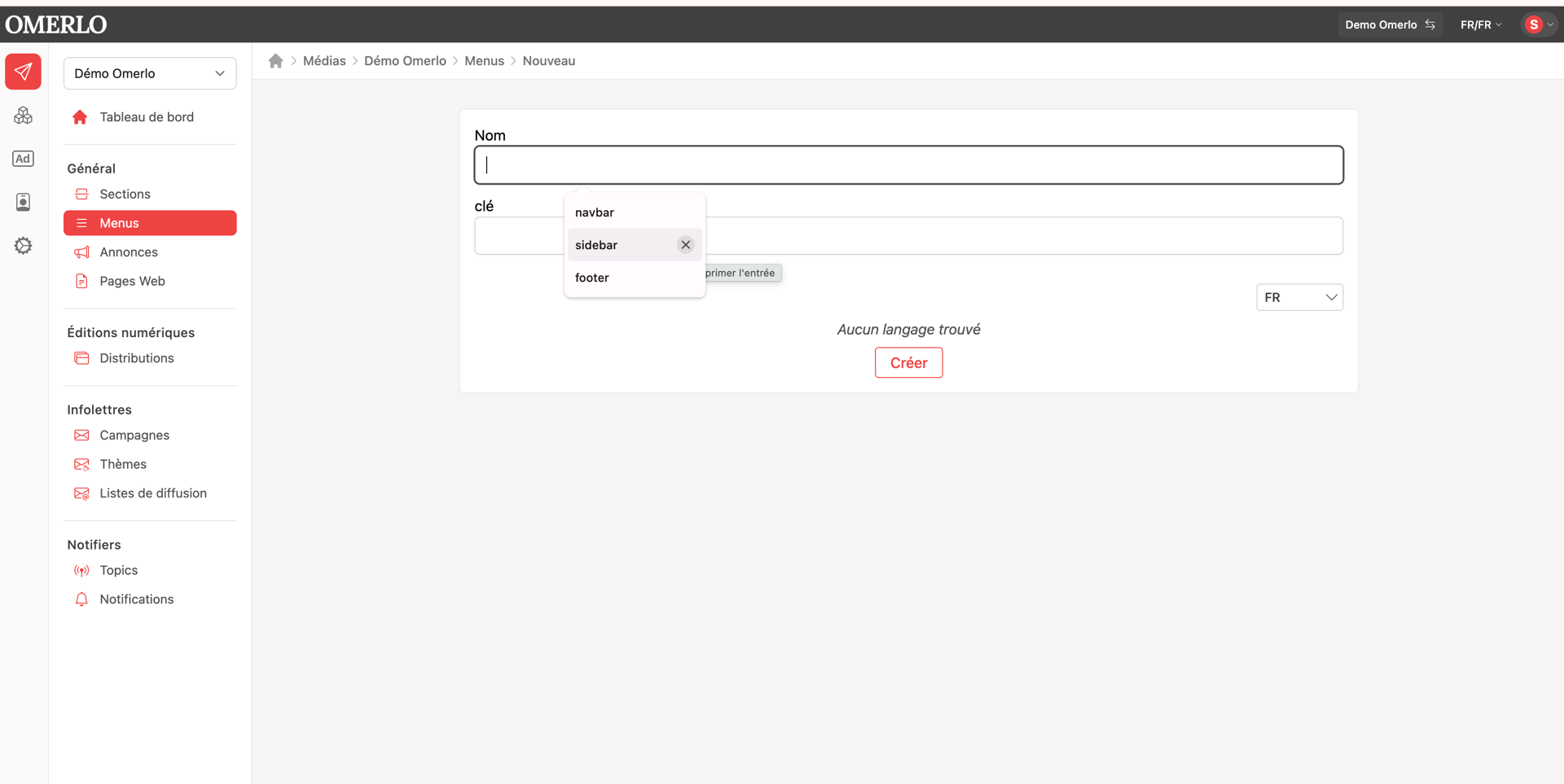
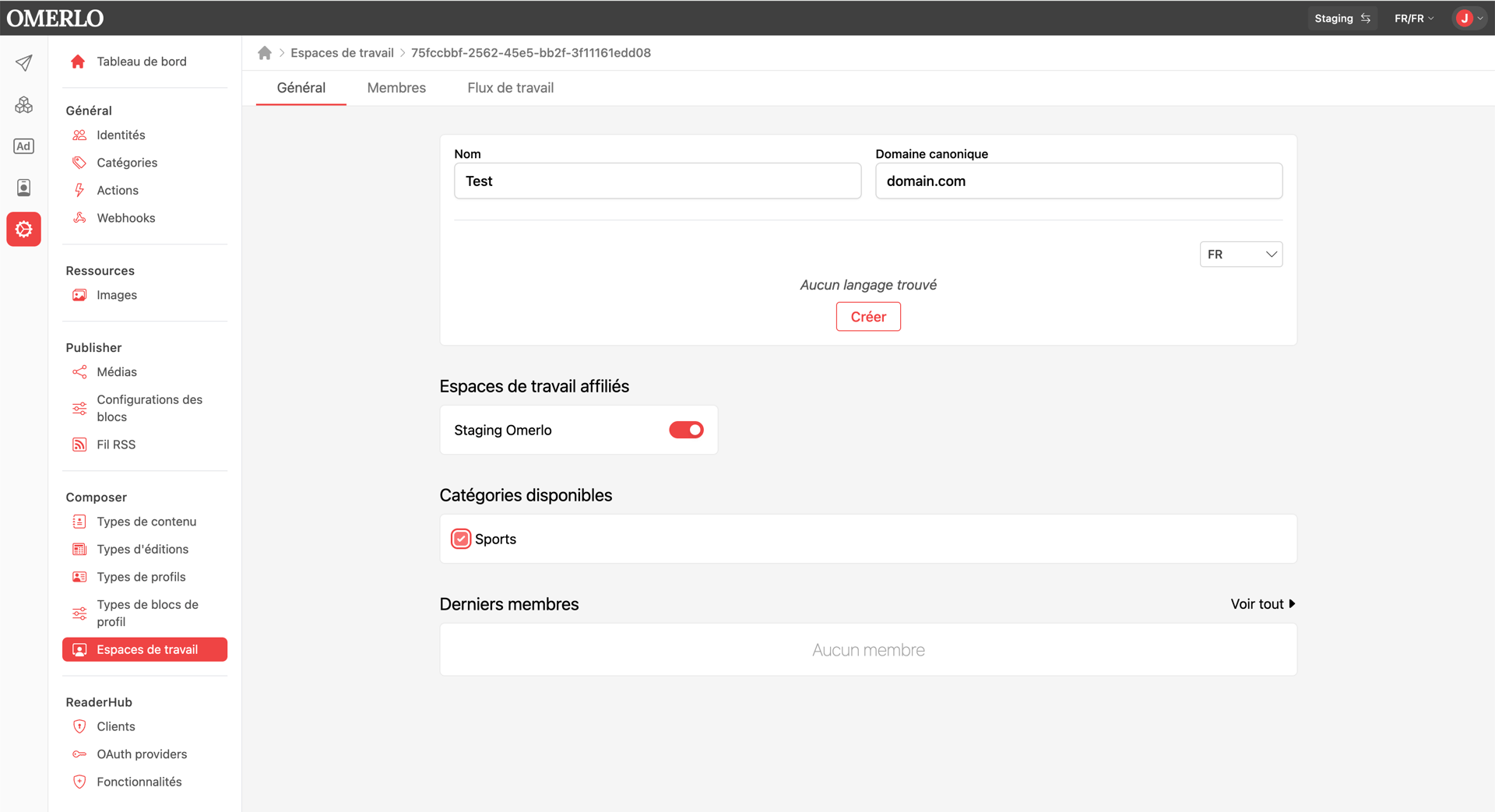
Remplissez le champ Nom pour nommer votre espace de travail. Vous pouvez aussi renseigner le Domaine canonique et le Statut initial (Initial status). Sélectionnez ensuite la langue (par exemple FR) et cliquez sur Créer pour activer la description, puis cliquez sur Créer en bas pour enregistrer l'espace de travail.
Ajouter un utilisateur à l'espace de travail
Ouvrez votre espace de travail en cliquant sur son nom, puis ouvrez l'onglet Membres. Cliquez sur Nouveau en haut à droite : une fenêtre « Ajouter un membre de l'espace de travail » s'ouvre. Recherchez la personne à ajouter et cliquez sur son nom lorsqu'il apparaît.
Sur la page des permissions, accordez les droits voulus. Utilisez Tout autoriser pour donner accès à l'ensemble des types de contenus, d'éditions et de profils, ou réglez les permissions une à une. Pour chaque type, vous choisissez Lecture et/ou Écriture : la Lecture permet seulement de consulter les contenus, l'Écriture permet de créer et de modifier les contenus. Les boutons Tout autoriser / Tout révoquer accélèrent la configuration par section.
Affilier des espaces de travail
Revenez à l'espace de travail concerné et ouvrez l'onglet Général. Dans la section Espaces de travail affiliés, activez l'interrupteur des espaces avec lesquels vous souhaitez partager des contenus afin de les diffuser sur leur média.
Notes : l'affiliation n'est pas obligatoirement réciproque ; tout dépend de l'affichage souhaité. Pour pouvoir publier un article dans un espace affilié, l'espace de travail utilisé pour l'affichage des contenus doit être associé — sinon la publication ne sera pas possible sur cet espace. Il en va de même pour l'affichage des profils.