TUTORIEL
Gestion de la publicité : annonceurs et catégories V6
Gérez vos annonceurs et vos catégories publicitaires pour monétiser votre média.

À propos de la gestion publicitaire
La section AdOps regroupe la gestion des annonceurs et des catégories qui structurent la publicité de votre média. On y accède par l'icône AdOps dans la barre latérale. Le tableau de bord affiche le nombre d'annonceurs, de publicités, de visuels publicitaires et de catégories.
Créer une catégorie
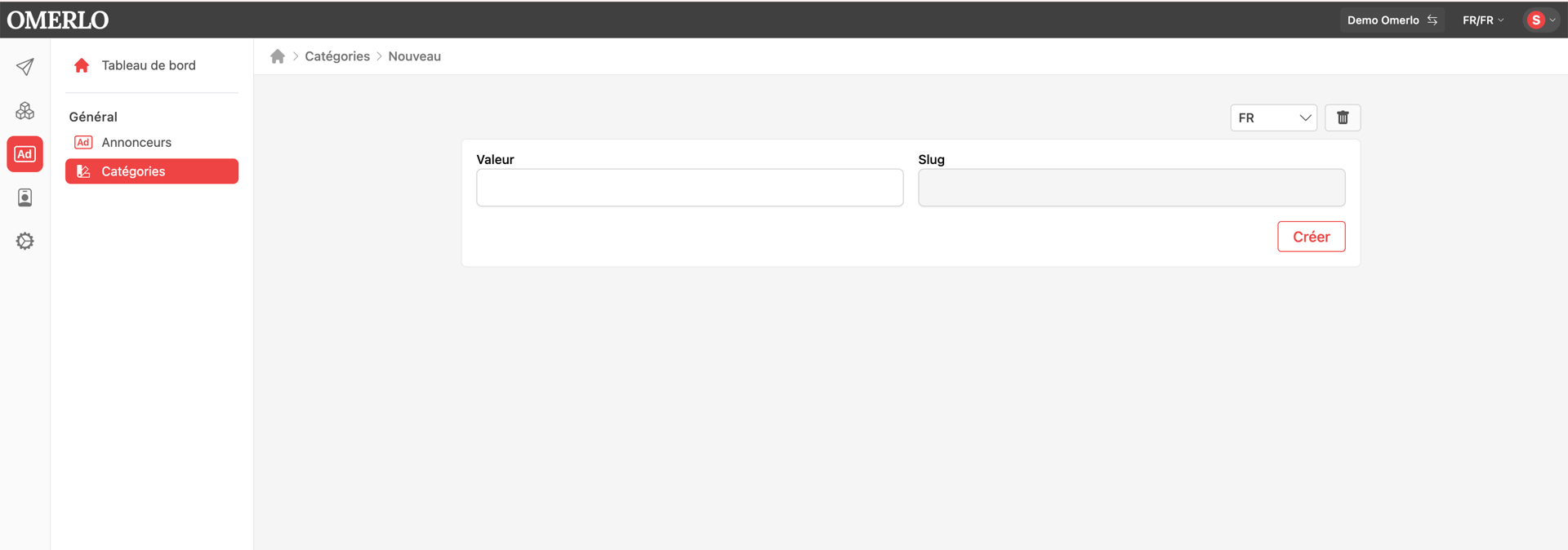
Dans AdOps, ouvrez Catégories, puis cliquez sur Nouveau. Choisissez la langue, inscrivez la Valeur (le nom de la catégorie) ; le Slug est généré automatiquement. Cliquez sur Créer. Les catégories servent à classer vos annonceurs.
Traduire une catégorie
Dans l'éditeur d'une catégorie, utilisez le sélecteur de langue (FR/EN), puis cliquez sur Créer pour ajouter la version dans l'autre langue. Vous obtenez ainsi une catégorie traduite (par exemple « Catégorie 1 » et « Category 1 EN »).
Créer un annonceur
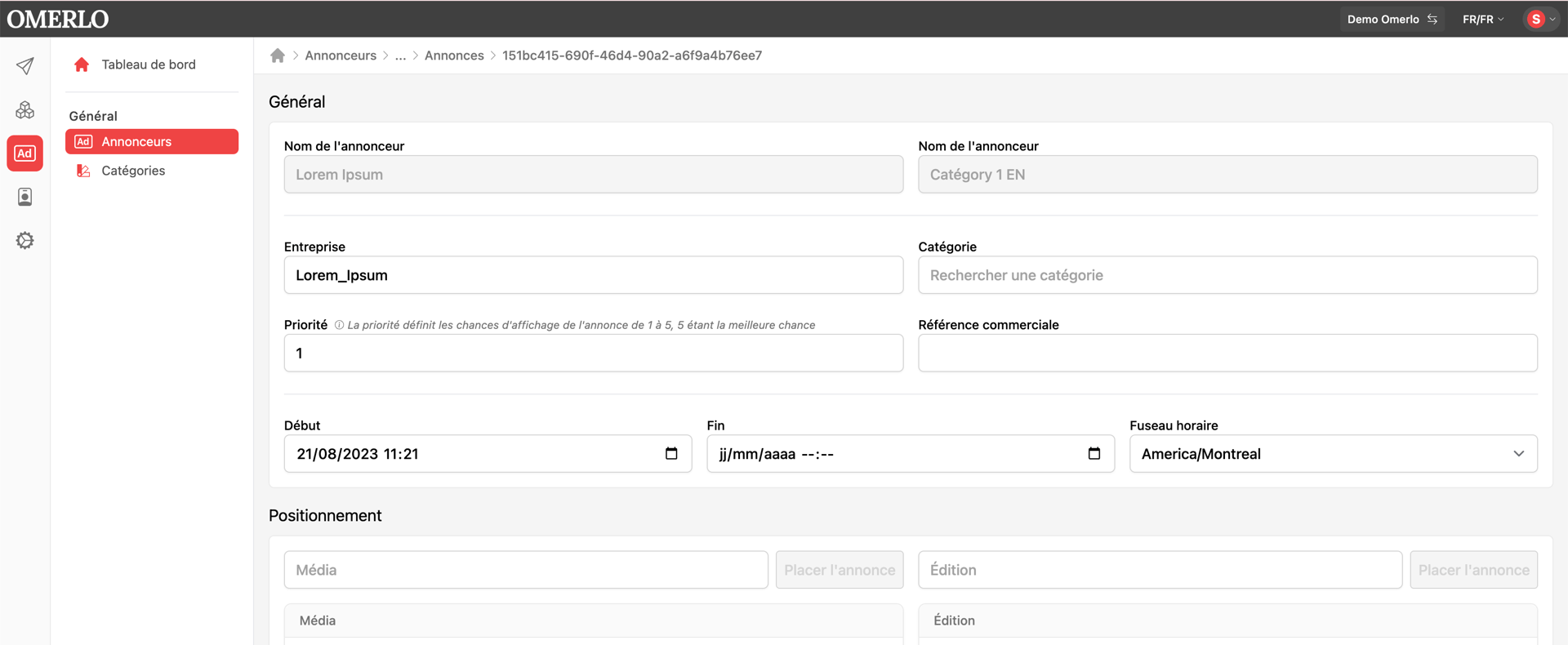
Dans AdOps, ouvrez Annonceurs, puis cliquez sur Nouveau. Dans la section Général, renseignez l'Entreprise, le Nom du contact, le Téléphone, le Courriel, la Catégorie et la Référence commerciale, puis cliquez sur Créer.
Renseigner l'adresse
Dans la section Adresse, complétez le Numéro, la Rue 1 et la Rue 2, la Province/État/Région, la Ville et le Code postal, puis cliquez sur Créer. Ces coordonnées sont conservées dans la fiche de l'annonceur.
Classer un annonceur
Dans le champ Catégorie de l'annonceur, recherchez et sélectionnez la catégorie voulue. Chaque annonceur affiche sa catégorie dans la liste des annonceurs, ce qui facilite l'organisation et le filtrage.
Gérer les annonceurs et catégories
Depuis les listes Annonceurs et Catégories, utilisez le menu ⋮ de chaque élément pour le modifier, l'archiver ou le supprimer. Le bouton « Archivé » (annonceurs) ou « Supprimé » (catégories) permet d'afficher les éléments masqués.