TUTORIEL
Gérer la bibliothèque d'images V6
Importez, organisez et réutilisez vos visuels grâce à la bibliothèque d'images d'Omerlo.

À propos de la bibliothèque d'images
La bibliothèque d'images regroupe toutes les images utilisées dans votre média. Chaque image y est ajoutée automatiquement lorsqu'elle est téléversée dans le visuel d'un article ou dans un bloc Image. Cet écran sert à retrouver, consulter et éditer les métadonnées de ces images.
Accéder à la bibliothèque
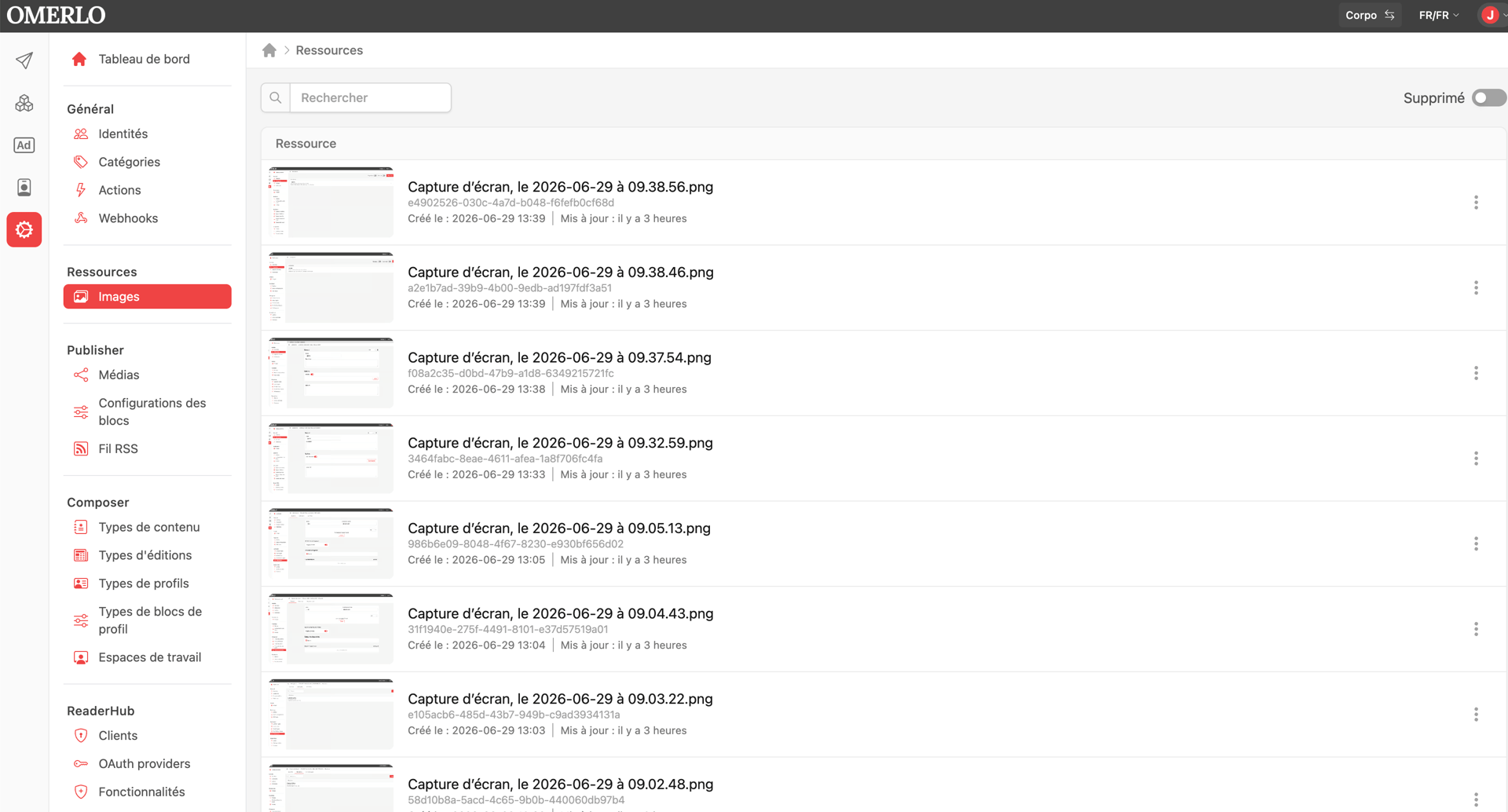
Cliquez sur l'icône Admin (roue dentée) dans la barre latérale gauche, puis, sous Ressources, choisissez Images. La liste de toutes les images s'affiche avec un aperçu, le nom du fichier, l'identifiant et les dates de création et de mise à jour.
Rechercher et filtrer
Utilisez le champ Rechercher en haut pour retrouver une image par son nom. L'interrupteur Supprimé (en haut à droite) permet d'afficher les images qui ont été supprimées.
Éditer une image
Cliquez sur une image pour ouvrir sa fiche. Le Nom et la Clé de fichier sont en lecture seule. Vous pouvez régler la Gravité, c'est-à-dire le point focal utilisé lors du recadrage automatique : Centre, Nord, Nord-Est, Est, Sud-Est, Sud, Sud-Ouest, Ouest ou Nord-Ouest.
Crédit et légende
Plus bas, par langue (sélecteur en haut à droite de la section), renseignez le Crédit (mention de la source ou du photographe) et la Légende HTML. Utilisez le sélecteur de langue pour saisir ces informations dans chaque langue.
Supprimer une image
L'icône de corbeille, à côté du sélecteur de langue, permet de supprimer l'image. Les images supprimées restent consultables via l'interrupteur Supprimé de la liste.