TUTORIEL
Création d'un événement V6
Apprenez à créer et configurer un événement dans Omerlo V6. Le nouveau module Événements vous permet de gérer la planification, la description et l'adresse, d'ajouter un formulaire facultatif pour poser vos questions aux invités, et d'inviter des personnes directement depuis le CMS.

Le module Événements
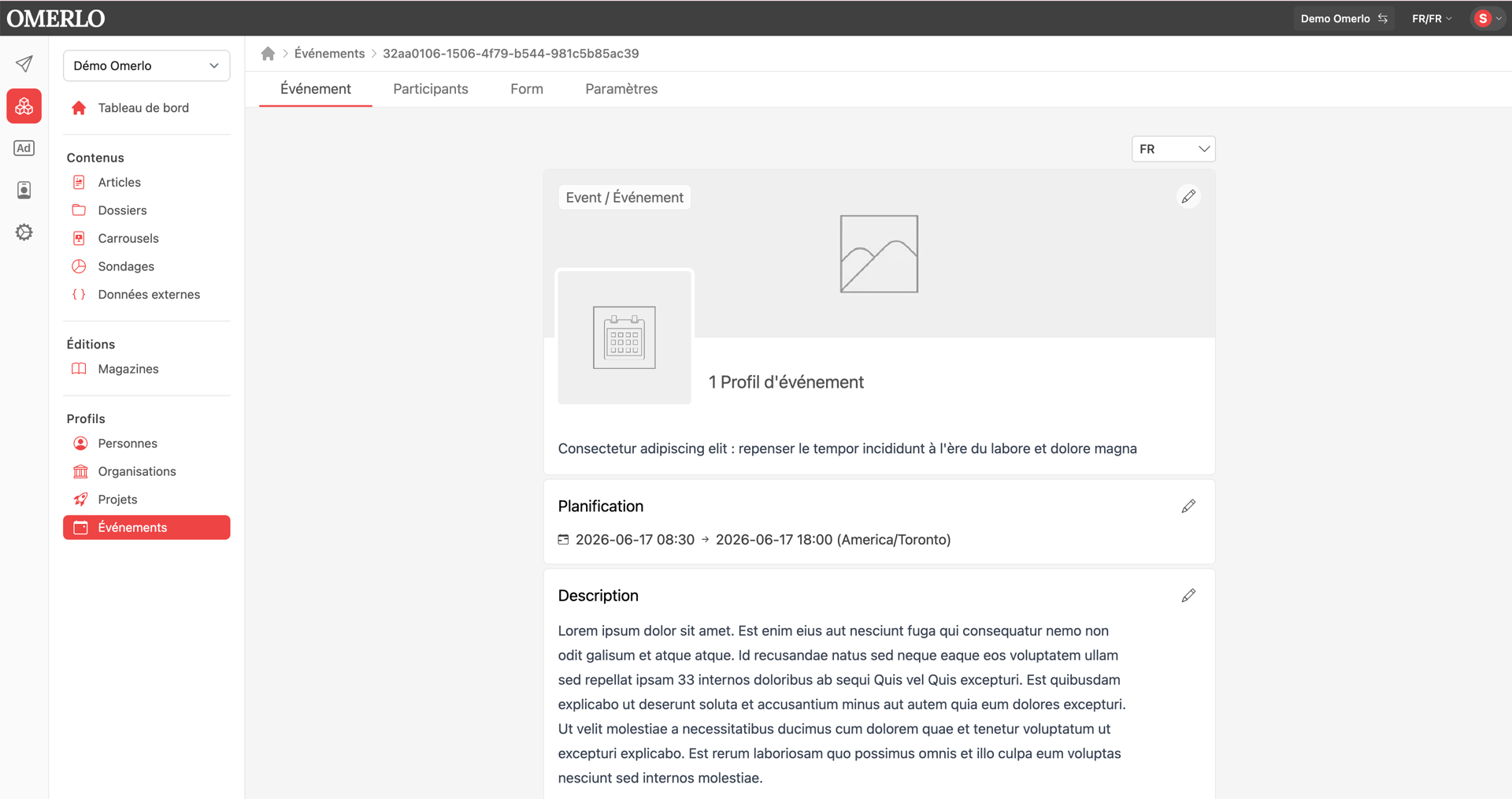
Omerlo V6 introduit un module Événements complet, accessible depuis le menu Profils › Événements. Les événements s'affichent dans un calendrier en vue mensuelle, et chaque événement se gère à partir de quatre onglets.
Événement — la fiche principale : visuel, planification, description, adresse, contact et blocs de contenu.
Participants — invitez des personnes directement depuis le CMS et suivez les invitations en attente.
Form — ajoutez un formulaire facultatif pour recueillir des informations auprès des participants.
Paramètres — URL canonique, changement d'espace de travail ou de type de profil, et suppression de l'événement.
Avant de commencer
Assurez-vous d'avoir les droits d'écriture sur l'espace de travail concerné. Préparez les informations de base de l'événement : son nom, sa date et son heure de début et de fin, le fuseau horaire, et, le cas échéant, l'adresse et la personne-contact.
Étape 1 — Créer l'événement
Dans le menu Profils › Événements, cliquez sur Nouveau. Le formulaire de création s'ouvre. Sélectionnez d'abord la langue (par exemple FR) puis cliquez sur Créer pour l'activer, ce qui fait apparaître le champ Nom et le Sommaire.
Renseignez ensuite les informations de planification : activez Toute la journée si l'événement n'a pas d'horaire précis, sinon indiquez la date et l'heure de Début et de Fin. Choisissez le Fuseau horaire approprié. Vous pouvez aussi saisir une URL d'abonnement pour permettre l'ajout au calendrier des lecteurs. Le statut reste Brouillon tant que vous ne le publiez pas. Cliquez sur Créer en bas du formulaire pour enregistrer l'événement.
Étape 2 — Compléter la fiche de l'événement
Une fois l'événement créé, ouvrez-le pour accéder à l'onglet Événement. Vous y complétez la fiche publique :
Visuel — ajoutez une image de couverture pour l'événement.
Planification — vérifiez ou modifiez les dates, heures et fuseau horaire à l'aide du crayon.
Description — rédigez le texte de présentation de l'événement.
Adresse — indiquez le lieu où se déroule l'événement.
Contact — précisez la personne ou le service à joindre.
Blocs — enrichissez la page avec des blocs de contenu (Texte, Image, HTML, Citation, Carrousel, Vidéo, Données), exactement comme pour un article.
Étape 3 — Configurer la récurrence
Si l'événement se répète, utilisez le menu déroulant récurrence du formulaire. Les options proposées s'adaptent à la date de début choisie, par exemple : Ne pas répéter, Tous les jours, Le lundi de chaque semaine, Tous les quatrièmes lundi du mois, Le 22e jour de chaque mois, ou Tous les ans à cette date. L'option Personnalisé permet de définir une règle de répétition sur mesure. Lorsque vous modifiez un événement récurrent, Omerlo vous permet d'agir sur une seule occurrence ou sur l'ensemble de la série.
Étape 4 — Inviter des participants depuis le CMS
Nouveauté de la V6 : vous pouvez inviter des personnes directement depuis le CMS, sans outil externe. Ouvrez l'onglet Participants, puis cliquez sur Ajouter. Une fenêtre de recherche s'ouvre et vous pouvez inscrire les adresses courriels des personnes que vous désirez inviter à votre événement. Le lien View pending invitations vous permet de suivre les invitations en attente de réponse. La liste des participants se met à jour au fur et à mesure des réponses.
Étape 5 — Ajouter un formulaire facultatif
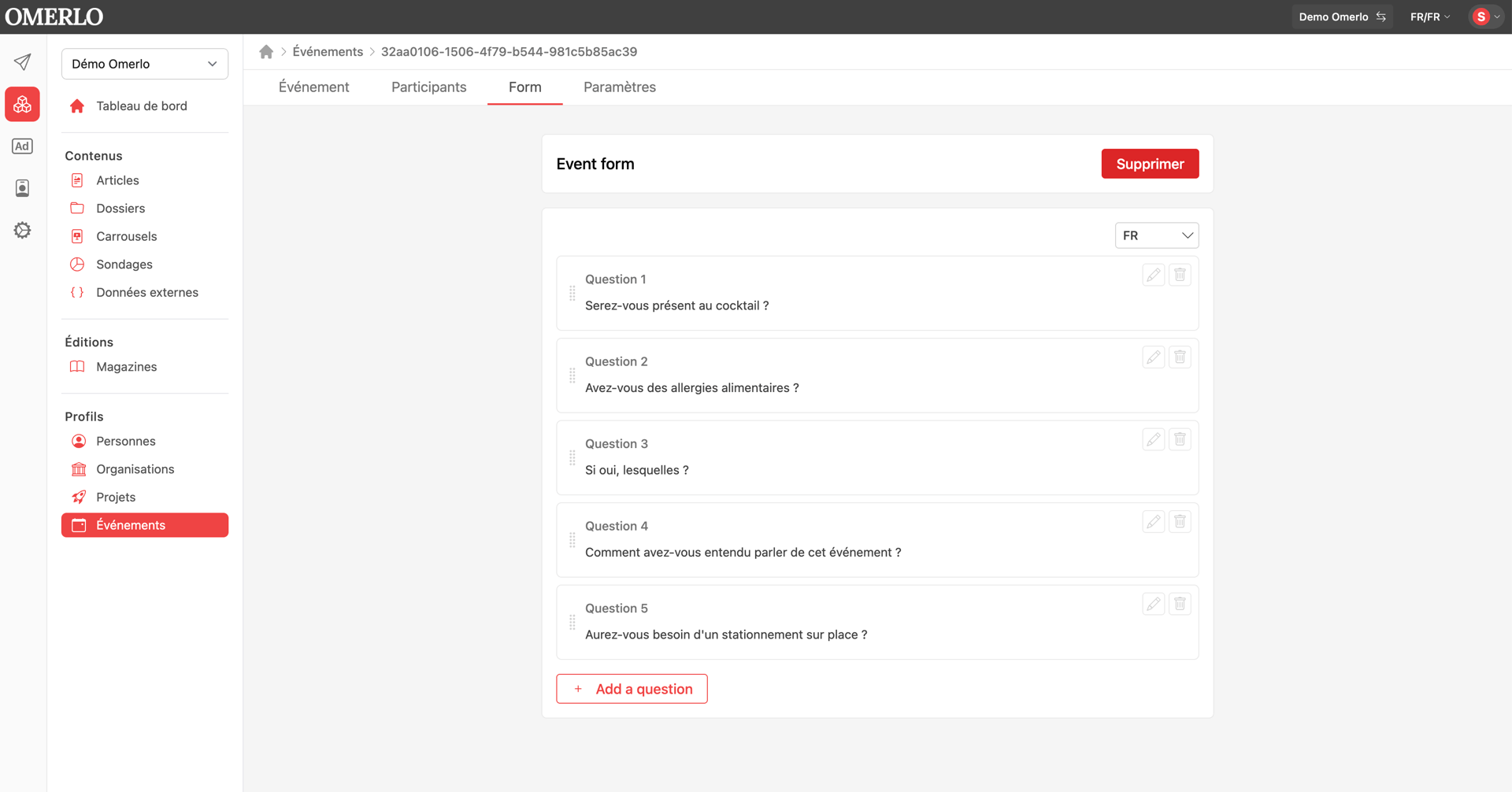
Autre nouveauté : un formulaire d'événement facultatif, utile si les organisateurs ont des questions à poser aux invités. Ouvrez l'onglet Form. Tant qu'aucun formulaire n'existe, un message vous invite à en créer un pour recueillir des informations auprès des participants. Cliquez sur Créer pour générer le formulaire, puis sur Add a question pour ajouter une question. Chaque question se rédige dans un éditeur de texte enrichi (gras, italique, souligné, lien) et possède sa propre langue. Ajoutez autant de questions que nécessaire, puis enregistrez. Le formulaire reste facultatif : laissez-le vide si vous n'avez pas de questions.
Étape 6 — Paramètres et publication
L'onglet Paramètres regroupe l'URL canonique (à n'utiliser que si l'événement provient d'une source originale hébergée ailleurs) ainsi qu'une Zone de danger : changer d'espace de travail, changer de type de profil, ou supprimer l'événement. La suppression est définitive et retire toutes les occurrences.
Lorsque la fiche est complète, changez le statut de Brouillon à publié pour rendre l'événement visible à vos lecteurs.
Étape 7 — Exporter la liste des participants
Omerlo vous permet d'exporter la liste complète des participants à votre événement dans un fichier. Ouvrez l'onglet Participants, puis cliquez sur le bouton Exporter. Vous obtiendrez un fichier contenant les informations de chaque participant, ainsi que les réponses aux questions du formulaire d'inscription si vous en avez créé un. Ce fichier peut ensuite être ouvert dans un tableur pour faciliter la gestion de votre liste d'invités.
En résumé
Le module Événements de la V6 réunit en un seul endroit la fiche de l'événement, sa récurrence, les invitations envoyées depuis le CMS et un formulaire facultatif pour les invités. Créez l'événement, complétez sa fiche, invitez vos participants, ajoutez un formulaire si besoin, puis publiez.