TUTORIEL
Création des sections de votre média V6
Découvrez comment créer et structurer les sections et sous-sections de votre média dans Omerlo V6, et comment configurer leur affichage, leur fil d'articles et leurs blocs.

Accéder aux sections
Les sections se gèrent dans la zone Publisher. Cliquez sur l'icône Publisher (l'avion en papier) dans la barre de gauche, puis sélectionnez votre média à l'aide du menu déroulant en haut à gauche. Sous Général, cliquez ensuite sur Sections : la liste des sections du média s'affiche, avec un bouton Nouveau en haut à droite.
Créer une section
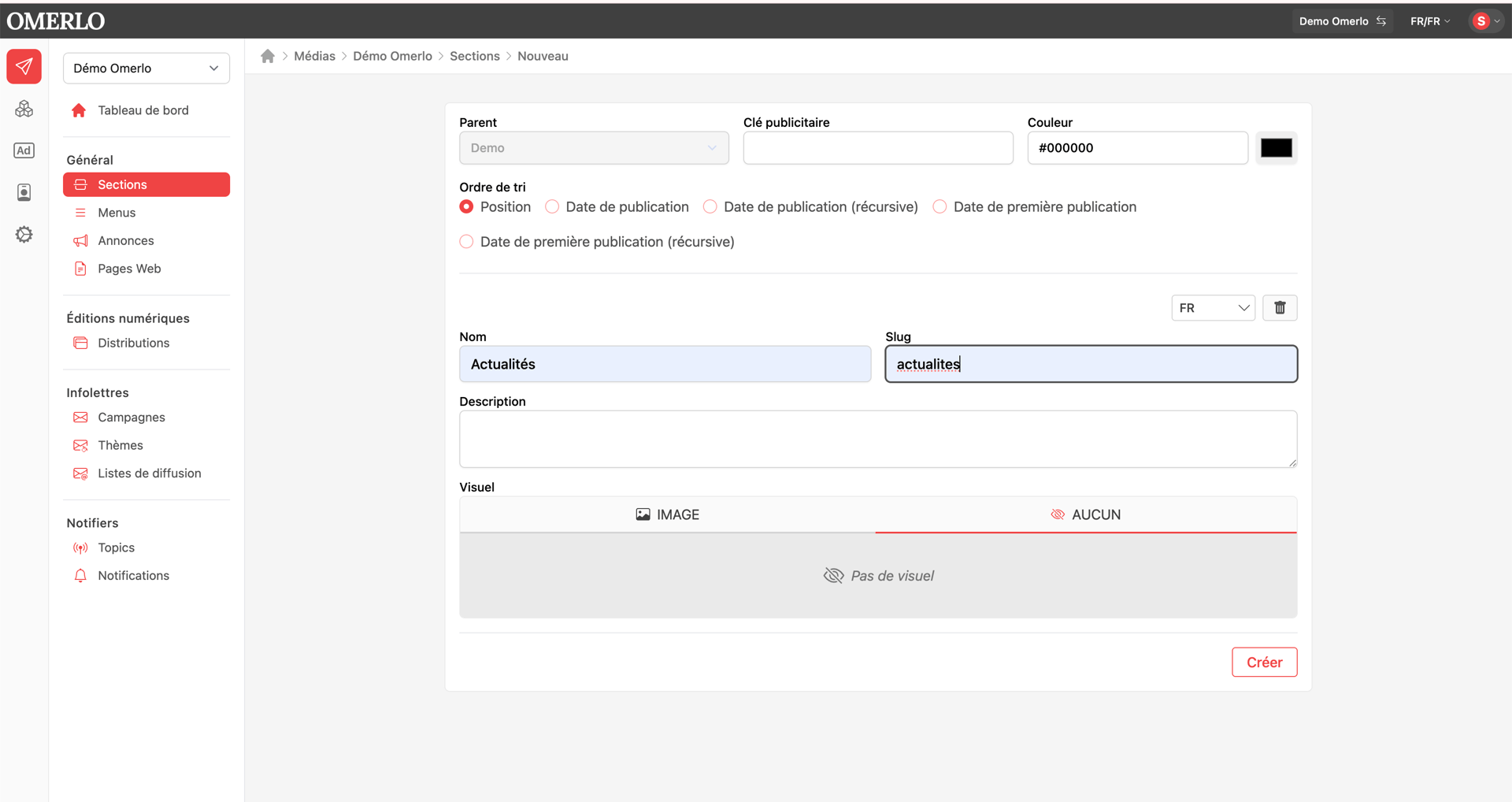
Cliquez sur Nouveau. Dans le formulaire, le champ Parent est réglé sur la section racine (par défaut, l'accueil de votre média) : laissez-le tel quel pour une section de premier niveau. Vous pouvez aussi définir une couleur et l'Ordre de tri des articles.
Sélectionnez ensuite la langue (par exemple FR) et cliquez sur Créer pour l'activer. Pour gérer les deux langues, cliquez sur FR puis Créer, puis choisissez EN et cliquez de nouveau sur Créer. Inscrivez le Nom de votre section ; si le Slug ne se remplit pas automatiquement, recopiez le nom. La description et le visuel sont facultatifs. Répétez pour chaque langue créée, puis enregistrez.
Créer une sous-section
Une sous-section est simplement une section dont le Parent est une autre section. Deux façons de faire : depuis la liste des Sections, ouvrez le menu (⋮) de la section parente et choisissez Nouveau (le parent est alors pré-rempli) ; ou cliquez sur Nouveau et sélectionnez la section parente dans le champ Parent. Renseignez ensuite la langue, le Nom et le Slug comme pour une section. Vérifiez dans le champ Parent que la sous-section est bien rattachée à la bonne page.
Onglet Configuration
En ouvrant une section, l'onglet Configuration permet de : choisir l'ordre de tri des articles publiés dans cette section (Position, Date de publication, Date de publication récursive, Date de première publication, Date de première publication récursive) ; modifier le Nom et le Slug ; ajouter une Description et un Visuel ; définir une Clé publicitaire, une Couleur et des Métadonnées ; et appliquer des Restrictions par template si vous ne souhaitez autoriser que certains gabarits dans la section.
Onglet Fil
L'onglet Fil regroupe les articles de la section. Vous pouvez y ajouter des articles avec le bouton Nouveau, réordonner l'affichage par glisser-déposer (si l'ordre de tri choisi est Position), modifier la publication d'un article via le menu (⋮) puis Modifier (date de début et de fin), et retirer un article de la section via le menu (⋮) puis Supprimer.
Onglet Blocs
L'onglet Blocs sert à choisir le gabarit d'affichage de la section sur votre média : vous y sélectionnez chacun des blocs qui présentent les articles.