TUTORIEL

Gestion de la publicité : annonceurs et catégories V6

Gérez vos annonceurs et vos catégories publicitaires pour monétiser votre média.

Publié et mis à jour le 29 juin 20261 min de lecture
Gestion de la publicité : annonceurs et catégories V6

À propos de la gestion publicitaire

La section AdOps regroupe la gestion des annonceurs et des catégories qui structurent la publicité de votre média. On y accède par l'icône AdOps dans la barre latérale. Le tableau de bord affiche le nombre d'annonceurs, de publicités, de visuels publicitaires et de catégories.

Créer une catégorie

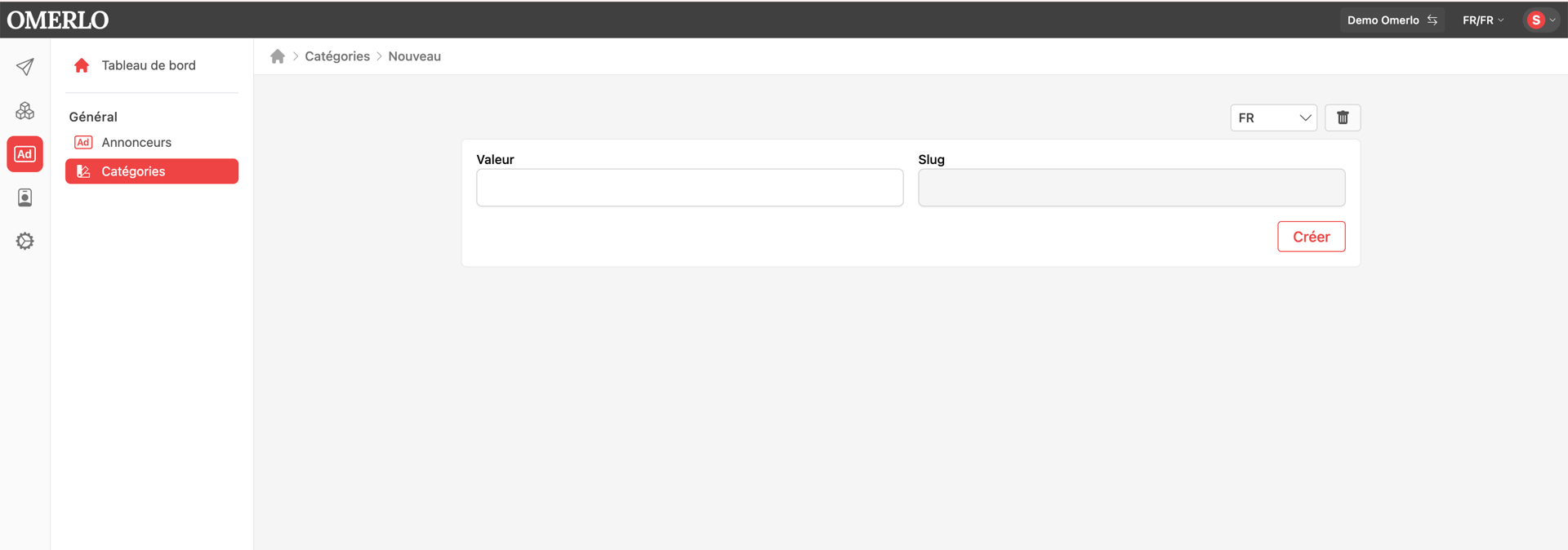
Dans AdOps, ouvrez Catégories, puis cliquez sur Nouveau. Choisissez la langue, inscrivez la Valeur (le nom de la catégorie) ; le Slug est généré automatiquement. Cliquez sur Créer. Les catégories servent à classer vos annonceurs.

Traduire une catégorie

Dans l'éditeur d'une catégorie, utilisez le sélecteur de langue (FR/EN), puis cliquez sur Créer pour ajouter la version dans l'autre langue. Vous obtenez ainsi une catégorie traduite (par exemple « Catégorie 1 » et « Category 1 EN »).
Créer un annonceur

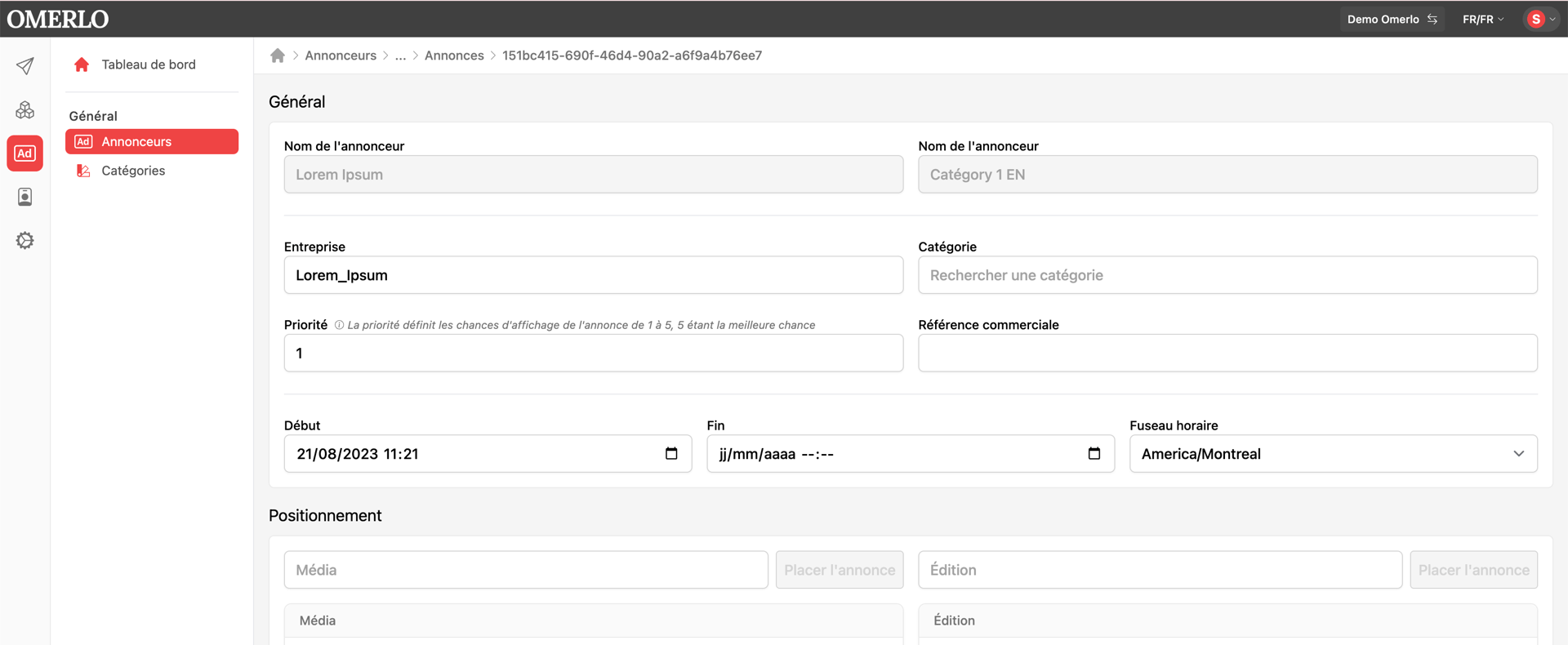
Dans AdOps, ouvrez Annonceurs, puis cliquez sur Nouveau. Dans la section Général, renseignez l'Entreprise, le Nom du contact, le Téléphone, le Courriel, la Catégorie et la Référence commerciale, puis cliquez sur Créer.

Renseigner l'adresse

Dans la section Adresse, complétez le Numéro, la Rue 1 et la Rue 2, la Province/État/Région, la Ville et le Code postal, puis cliquez sur Créer. Ces coordonnées sont conservées dans la fiche de l'annonceur.

Classer un annonceur

Dans le champ Catégorie de l'annonceur, recherchez et sélectionnez la catégorie voulue. Chaque annonceur affiche sa catégorie dans la liste des annonceurs, ce qui facilite l'organisation et le filtrage.

Gérer les annonceurs et catégories

Depuis les listes Annonceurs et Catégories, utilisez le menu ⋮ de chaque élément pour le modifier, l'archiver ou le supprimer. Le bouton « Archivé » (annonceurs) ou « Supprimé » (catégories) permet d'afficher les éléments masqués.
Autres articles

La Chambre de commerce France-Canada choisit Omerlo pour son nouveau média

Réalisations

La Chambre de commerce France-Canada choisit Omerlo pour son nouveau média

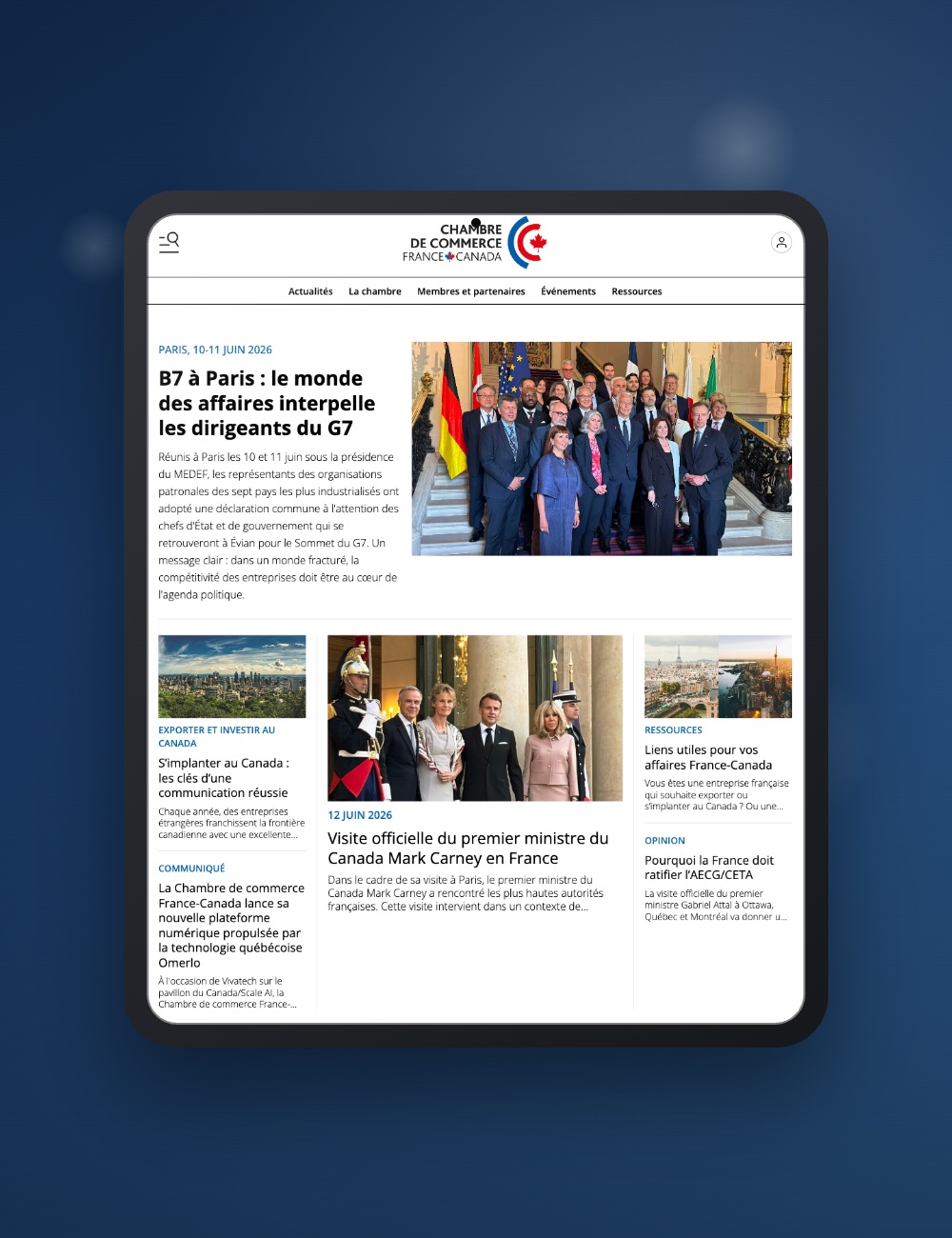
À l'occasion de VivaTech, sur le pavillon Canada/Scale AI, la Chambre de commerce France-Canada a dévoilé sa nouvelle plateforme numérique propulsée par Omerlo. Présente depuis 1956 au cœur des relations d'affaires entre les deux pays, la CCFC franchit une étape stratégique : se doter d'un média vivant pour faire rayonner les échanges économiques et culturels franco-canadiens toute l'année.

L'Alliance des Patronats Francophones lance son application mobile

Réalisations

L'Alliance des Patronats Francophones lance son application mobile

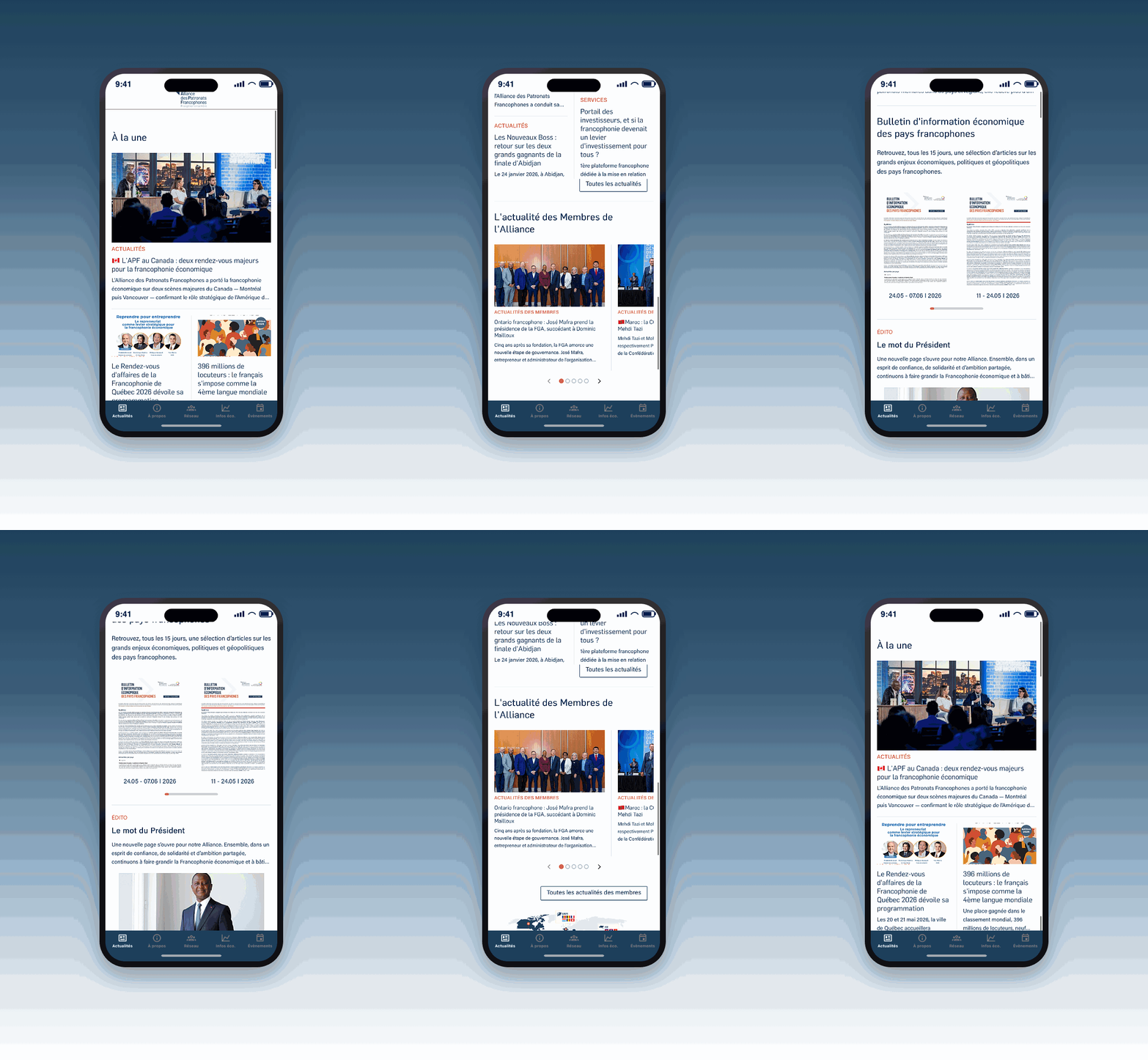
L'Alliance des Patronats Francophones, premier réseau économique de l'espace francophone, dispose désormais d'une application mobile propulsée par Omerlo. Disponible sur iOS et Android, elle réunit en un seul espace l'annuaire des membres, l'actualité économique, le Bulletin économique bimensuel et l'agenda international du réseau, pour connecter et informer la francophonie économique au quotidien.

Création des menus sur votre média V6

TUTORIEL

Création des menus sur votre média V6

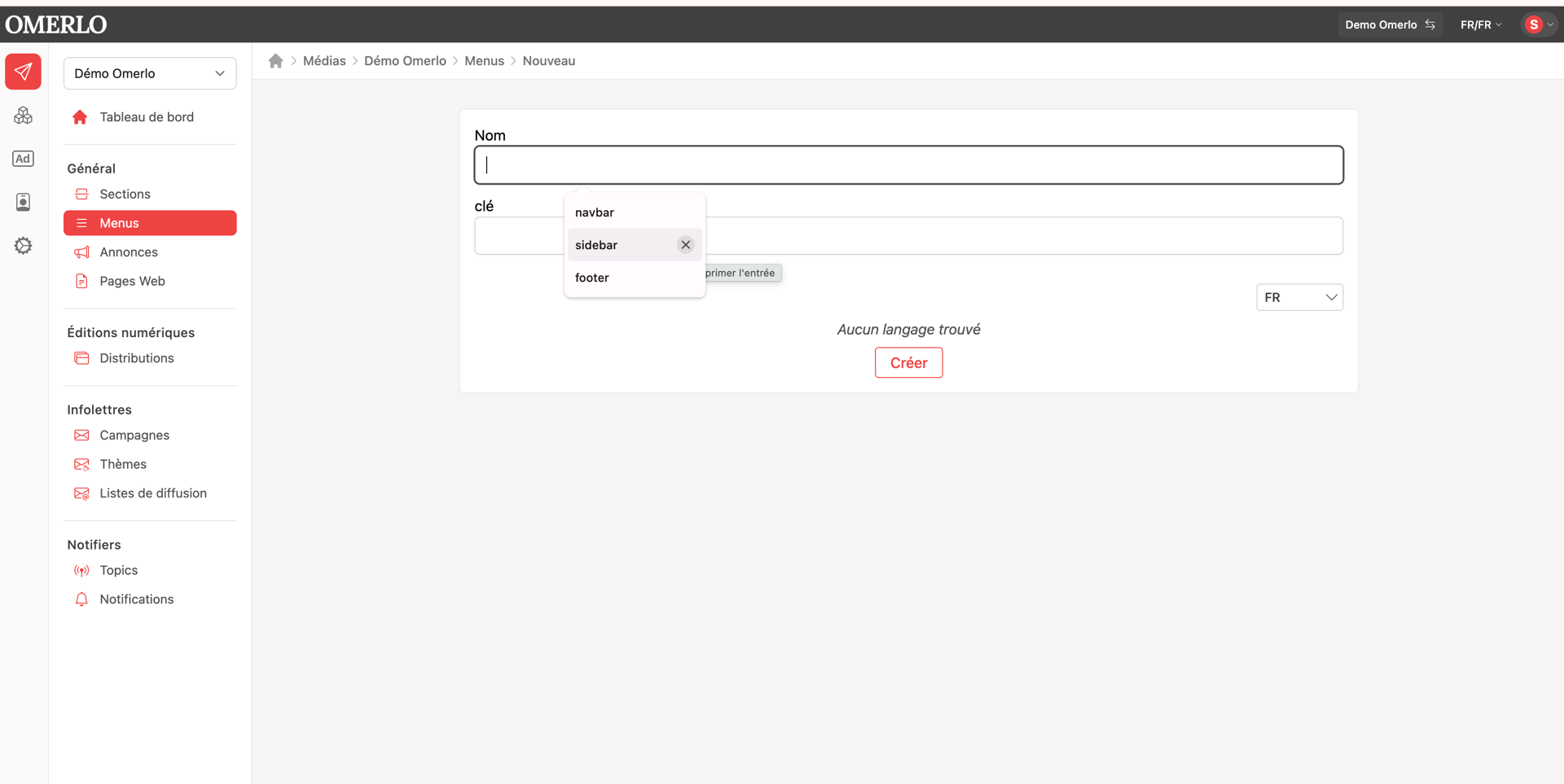
Créez et organisez les menus de navigation de votre média pour guider vos lecteurs.

Créer des profils types V6

TUTORIEL

Créer des profils types V6

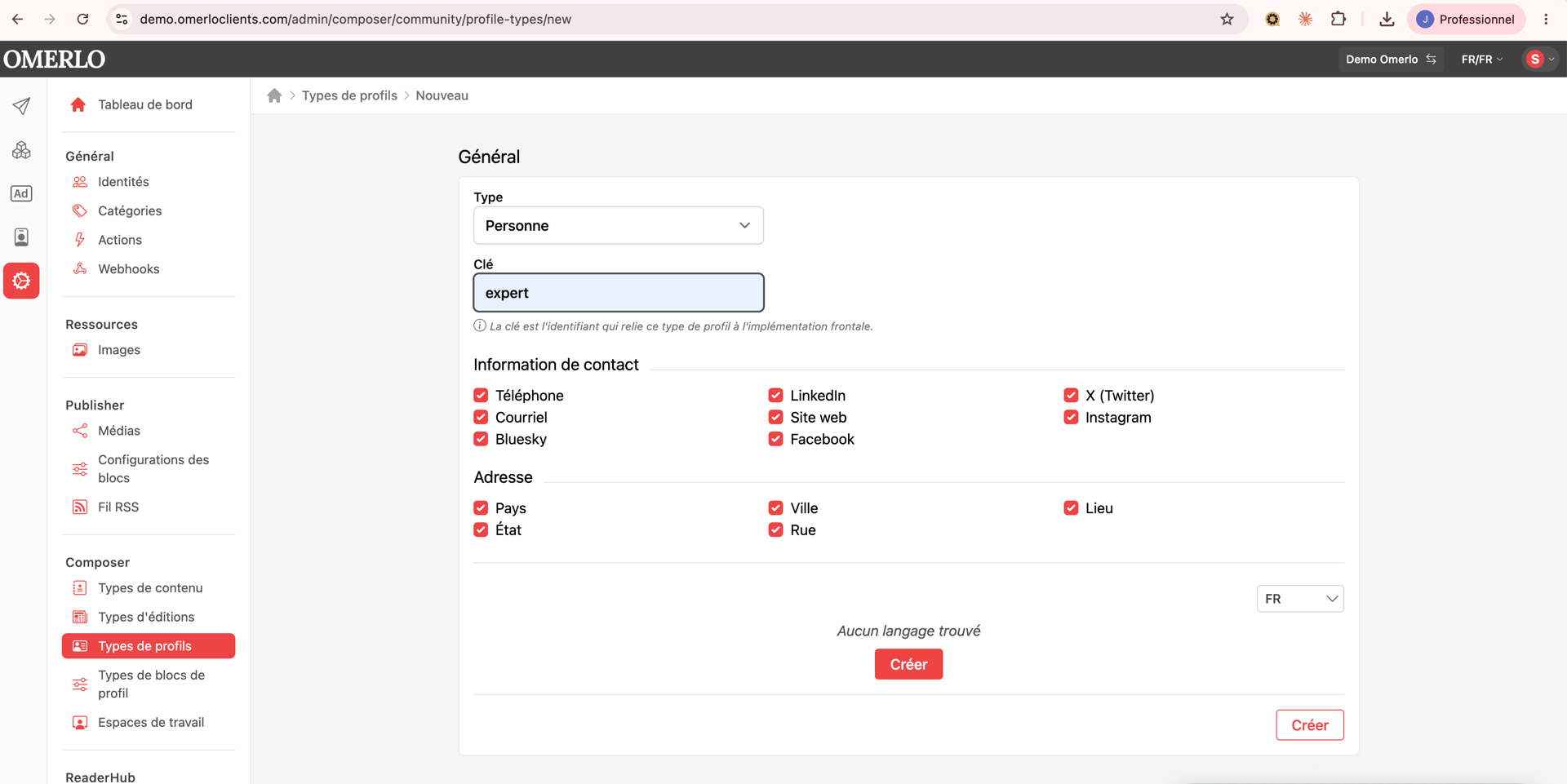
Les types de profils servent à faire le maillage entre les différents profils de votre média. Vous pouvez associer différents contenus selon les profils créés.

Éditer les statuts de complétion d'un article V6

TUTORIEL

Éditer les statuts de complétion d'un article V6

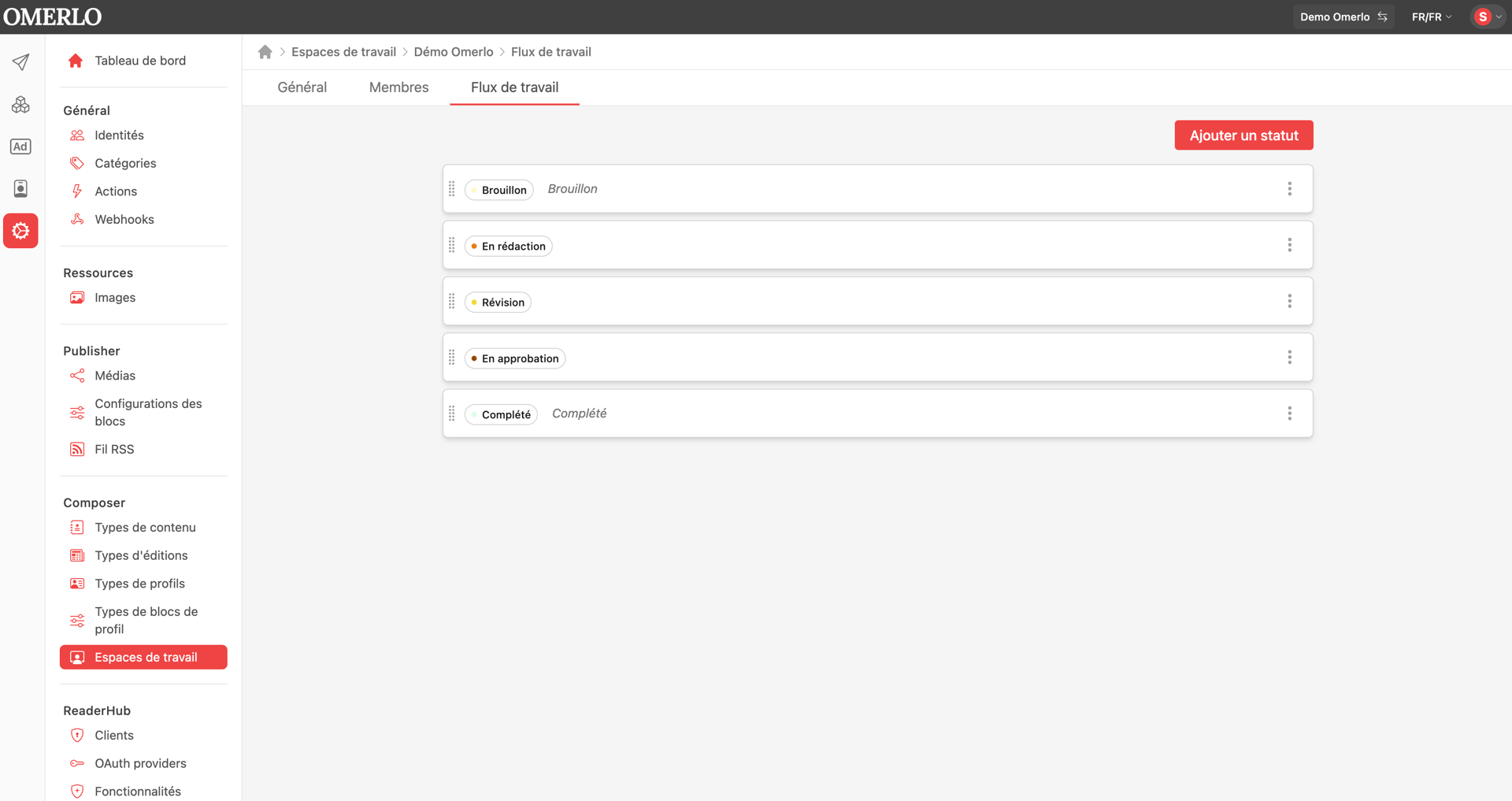
Découvrez comment suivre et modifier le statut de complétion d'un article dans Omerlo V6. Le statut indique où en est l'article dans votre flux éditorial, du brouillon jusqu'à l'article complété, indépendamment de sa publication.