TUTORIEL
Créer et éditer un article V6
Découvrez comment créer et mettre en forme un article dans Omerlo, de la rédaction du contenu à la structure finale.

Créer un nouvel article
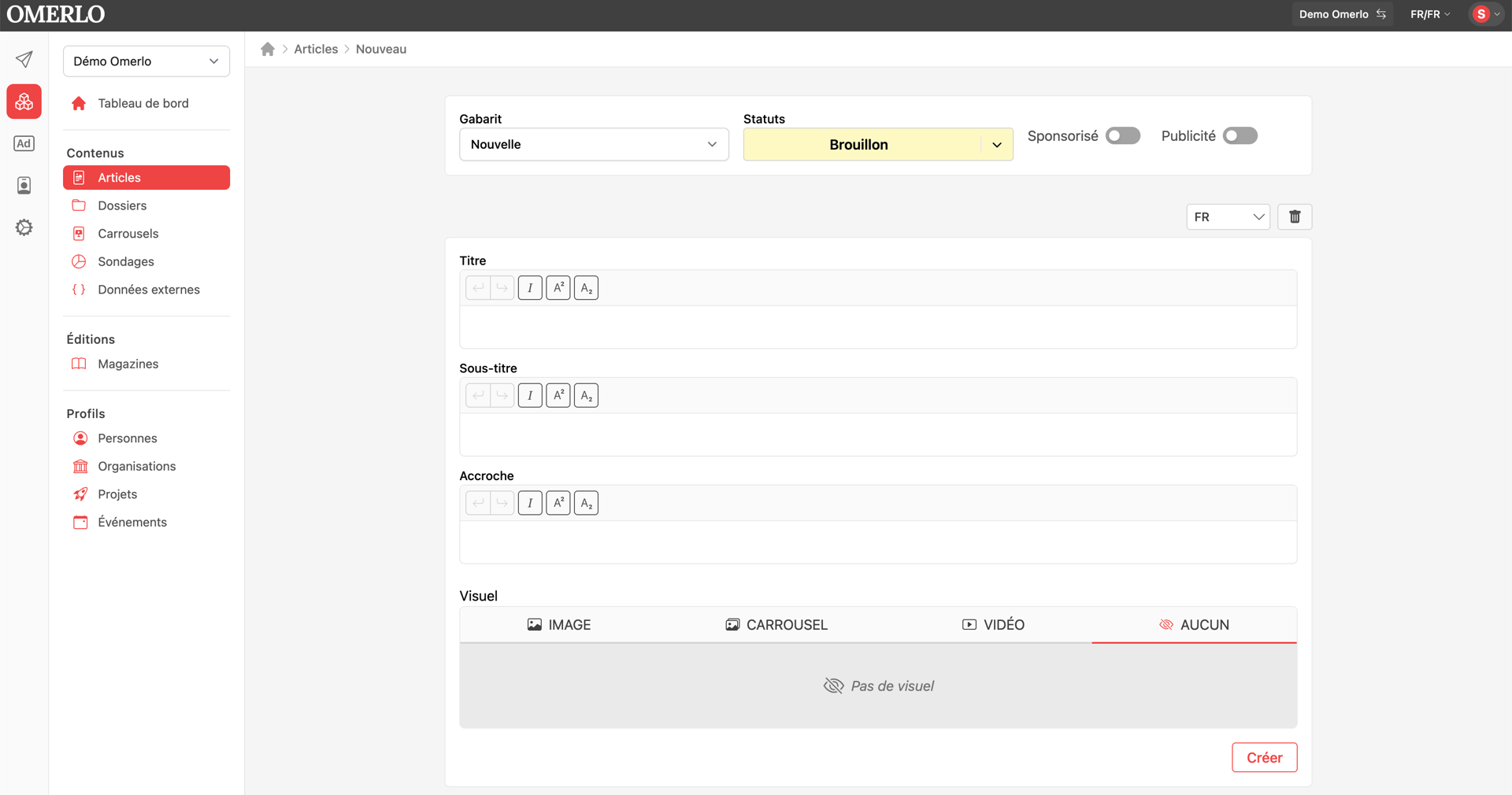
Dans le Composer, ouvrez Articles, puis cliquez sur Nouveau. Sélectionnez un Gabarit, laissez le statut sur Brouillon, choisissez la langue, puis cliquez sur Créer.
Remplir l'en-tête
Dans l'onglet Éditeur, inscrivez le Titre, le Sous-titre et l'Accroche de l'article. Le compteur de caractères vous aide à respecter les longueurs recommandées.
Choisir le visuel
Sous Visuel, choisissez le type : Image, Carrousel, Vidéo ou Aucun. Téléversez ou sélectionnez le média qui illustrera l'article en tête de page.
Définir l'auteur
Sous Auteurs, choisissez Personnes ou Organisations, recherchez le profil, sélectionnez-le, puis cliquez sur Sauvegarder. Vous pouvez ajouter plusieurs auteurs.
Ajouter des blocs de contenu
Sous Blocs, cliquez sur + et choisissez un type : Texte, Image, Citation, Vidéo, Carrousel, HTML, Données ou Contenus associés. Rédigez le contenu, puis cliquez sur Sauvegarder. Ajoutez autant de blocs que nécessaire et réordonnez-les avec les flèches haut/bas.
Mettre en forme le texte
Dans un bloc Texte, utilisez la barre d'outils pour appliquer des sous-titres (H2 à H6), du gras, de l'italique, des listes et des liens. La mise en forme est conservée dans l'article publié.
Gérer les versions linguistiques
En haut de l'éditeur, utilisez le sélecteur de langue (FR/EN) pour basculer d'une version à l'autre. Cliquez sur Créer pour ajouter une langue, puis remplissez les champs et les blocs dans cette langue. Chaque langue a son propre contenu.
Prévisualiser et publier
Utilisez l'onglet Aperçu pour visualiser le rendu, puis l'onglet Publications pour diffuser l'article sur votre média. L'article reste au statut Brouillon tant qu'il n'est pas publié. La publication est détaillée dans le tutoriel « Publication d'un article V6 ».
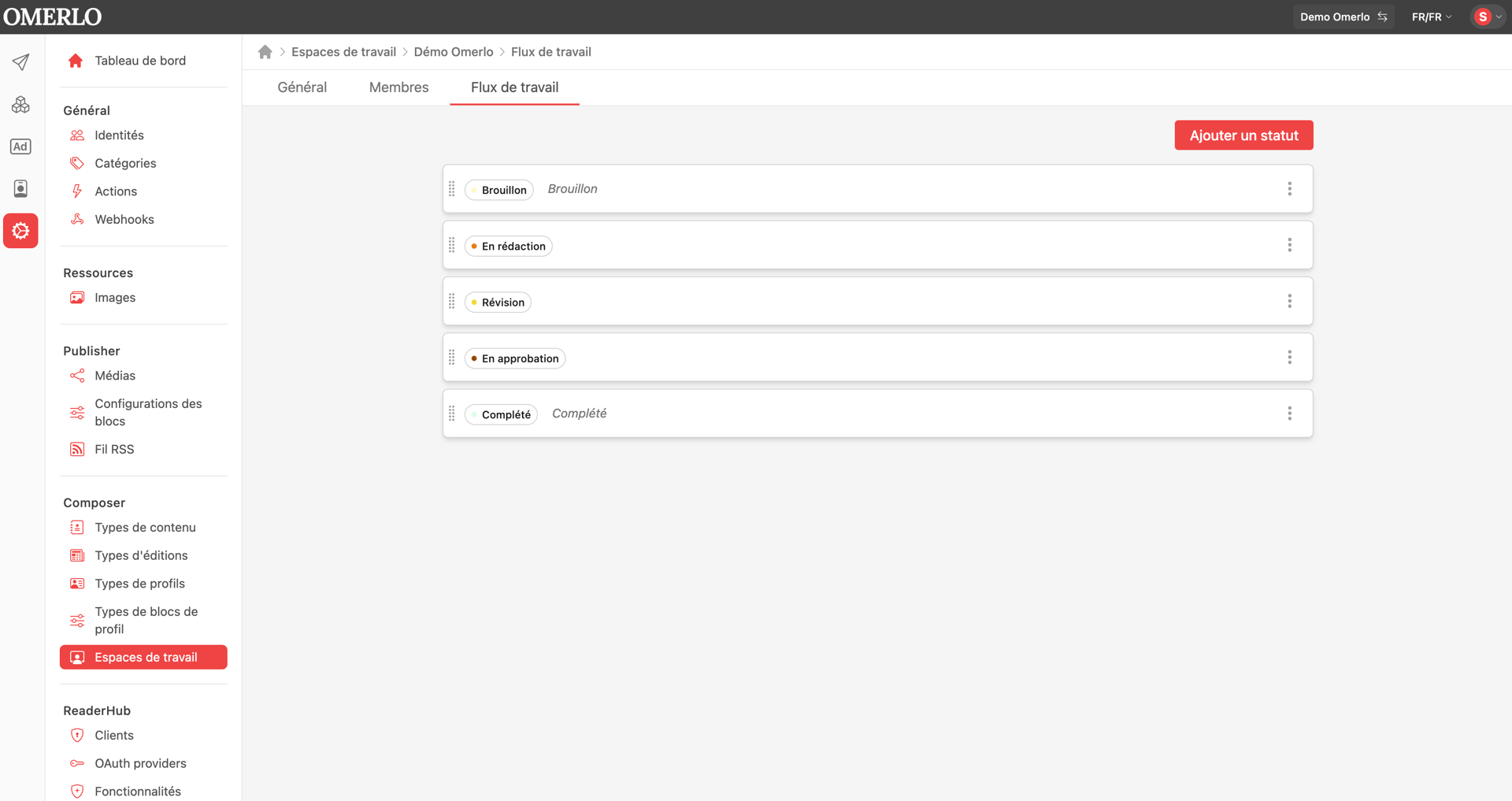
NB => Si vous passez un article au statut "Complété" il n'est pas possible de le remettre en "Brouillon".