TUTORIEL
Création et importation d'une liste de contacts pour les infolettres V6
Créez une liste de contacts et importez vos abonnés pour vos campagnes d'infolettre.

Comprendre les listes de diffusion
Une liste de diffusion regroupe les abonnés qui recevront vos infolettres. Elle se gère à deux endroits : on crée la liste dans le Publisher (icône avion en papier), puis on y ajoute les contacts dans le Reader Hub (icône fiche-contact, dans la barre latérale gauche). Les contacts importés deviennent des « Readers » (lecteurs) de votre organisation.
Créer une liste de diffusion
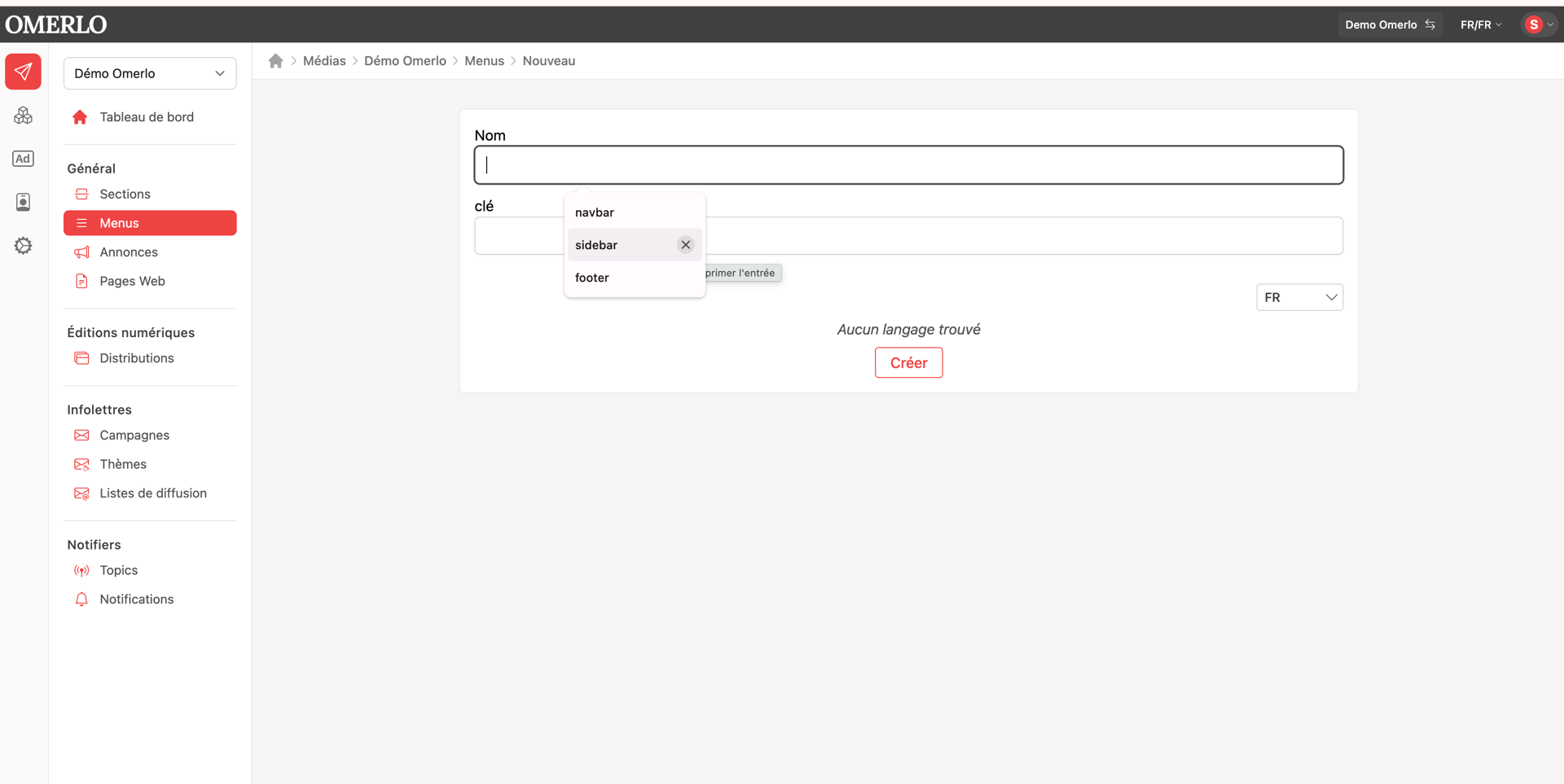
Ouvrez le Publisher (icône avion en papier) et sélectionnez votre média dans le menu déroulant en haut à gauche. Dans le menu de gauche, sous la section Infolettres, cliquez sur Listes de diffusion, puis sur Nouveau.
Choisissez la Visibilité de la liste (publique ou privée). Renseignez ensuite, pour chaque langue, le Nom de la liste, la Fréquence d'envoi (par exemple « Mensuelle »), une Description, et un Visuel si désiré. Cliquez sur Créer pour enregistrer la liste.
Préparer votre fichier de contacts
L'importation se fait à partir d'un fichier au format CSV. Le fichier doit contenir deux colonnes d'en-tête : name et email. Vous pouvez aussi fournir une seule colonne contenant uniquement l'adresse courriel. Chaque ligne correspond à un contact. À l'import, les abonnements déjà existants sont ignorés, et si une adresse est inconnue, un nouveau lecteur (Reader) est créé automatiquement.
Importer les contacts dans la liste
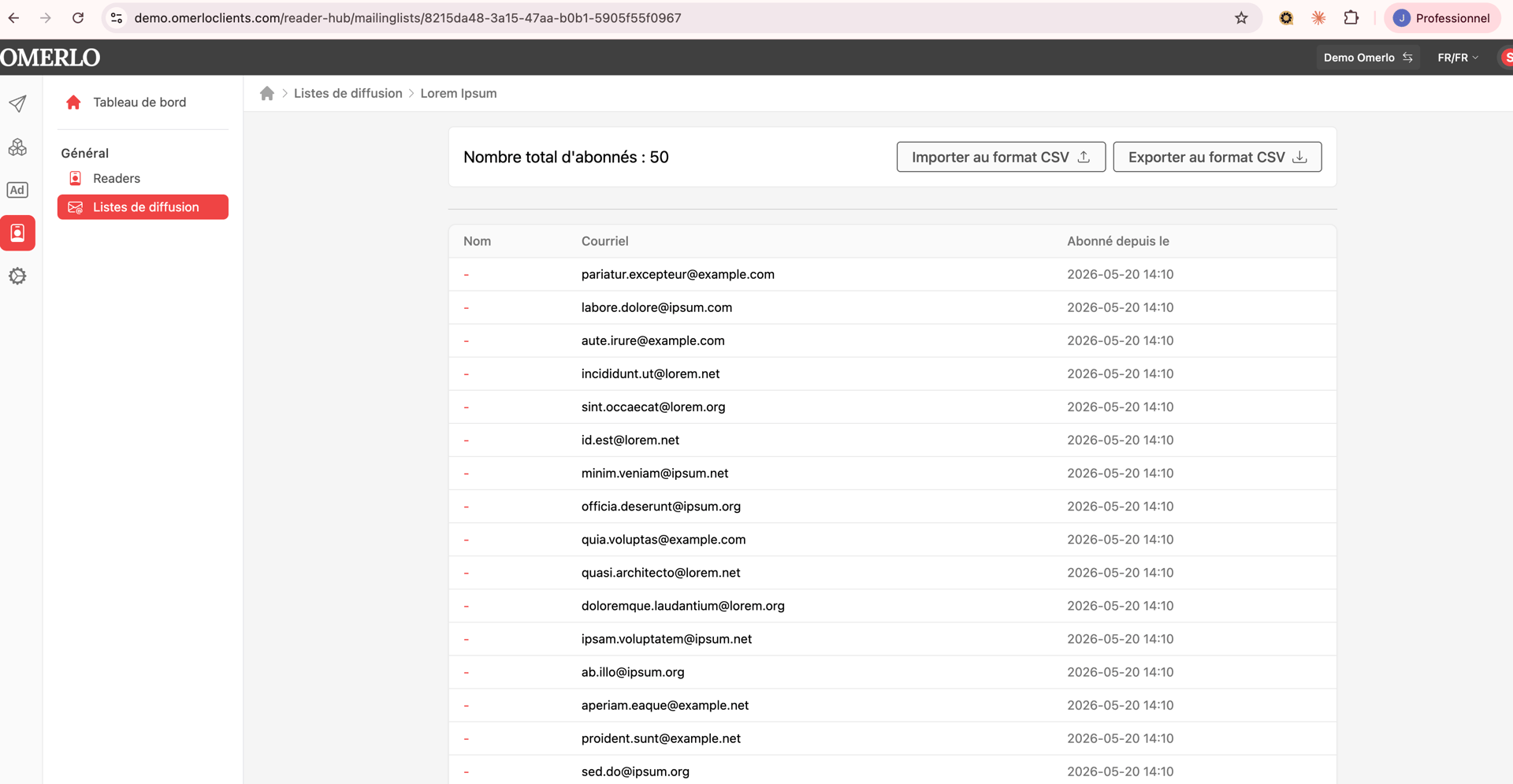
Dans la barre latérale gauche, cliquez sur l'icône Reader Hub (fiche-contact). Sous Général, cliquez sur Listes de diffusion : chaque liste s'affiche avec son nombre d'abonnés. Cliquez sur la liste dans laquelle importer vos contacts.
Cliquez sur le bouton Importer au format CSV (en haut à droite). Dans la fenêtre « Téléverser des abonnements », cliquez sur Choisir un fichier, sélectionnez votre fichier CSV, puis confirmez. Les contacts sont ajoutés à la liste et le nombre total d'abonnés se met à jour.
Vérifier vos contacts
Tous les contacts de votre organisation sont consultables dans Reader Hub, sous Général, dans la section Readers. Vous pouvez y rechercher un lecteur par nom ou par adresse courriel pour confirmer qu'il a bien été ajouté. Votre liste de diffusion est maintenant prête à être utilisée pour l'envoi d'une infolettre depuis la section Campagnes du Publisher.