TUTORIEL
Ajout d'un nouvel utilisateur V6
Ajoutez un nouvel utilisateur à votre espace et attribuez-lui les bons accès.

Inviter un nouvel utilisateur
Dans le menu de gauche, ouvrez la section Admin (icône d'engrenage), puis sous Général, cliquez sur Identités. La page Identités liste toutes les personnes ayant accès à votre organisation.
Cliquez sur le bouton Inviter en haut à droite. Saisissez le Courriel de la personne à ajouter, puis cliquez sur Inviter. La personne recevra un courriel l'invitant à rejoindre l'organisation et définira elle-même son mot de passe. Nouveau en V6 : il n'est plus nécessaire de créer le compte ni de définir un mot de passe à sa place.
Ajouter l'utilisateur à un espace de travail
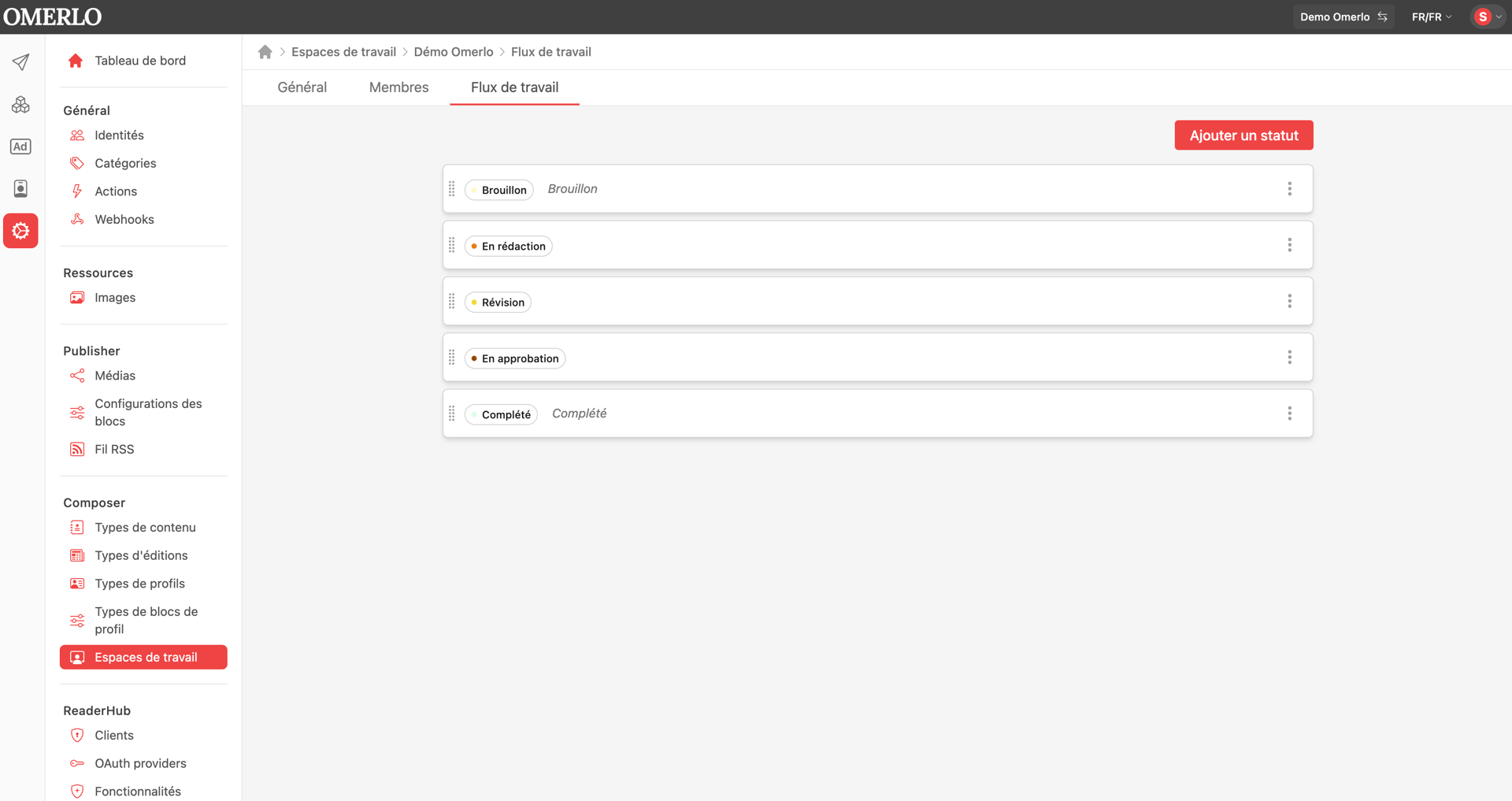
Une fois l'utilisateur invité, vous devez lui donner accès à un espace de travail. Dans l'Admin, sous Composer, cliquez sur Espaces de travail, puis sélectionnez l'espace de travail (votre média) voulu.
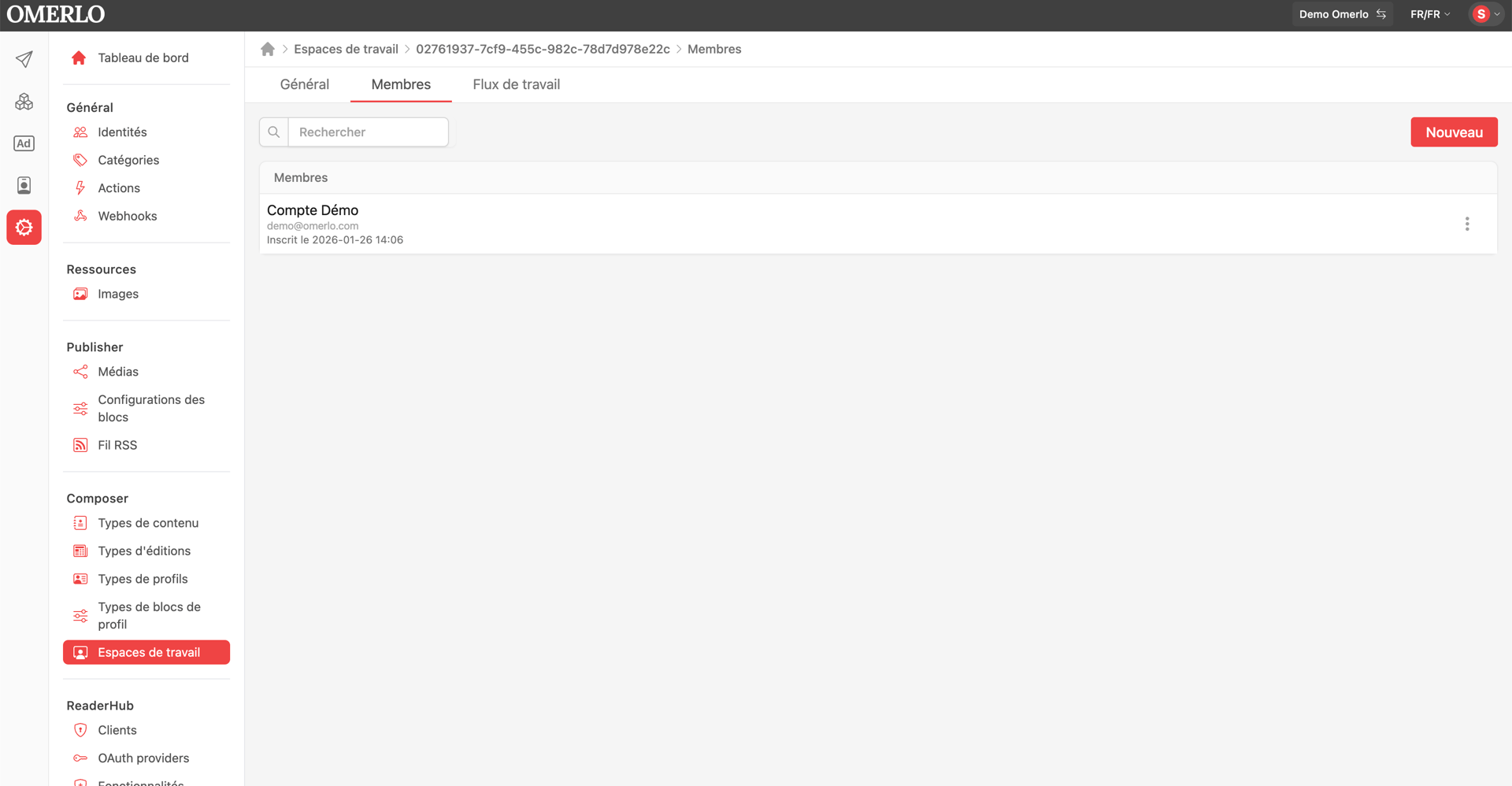
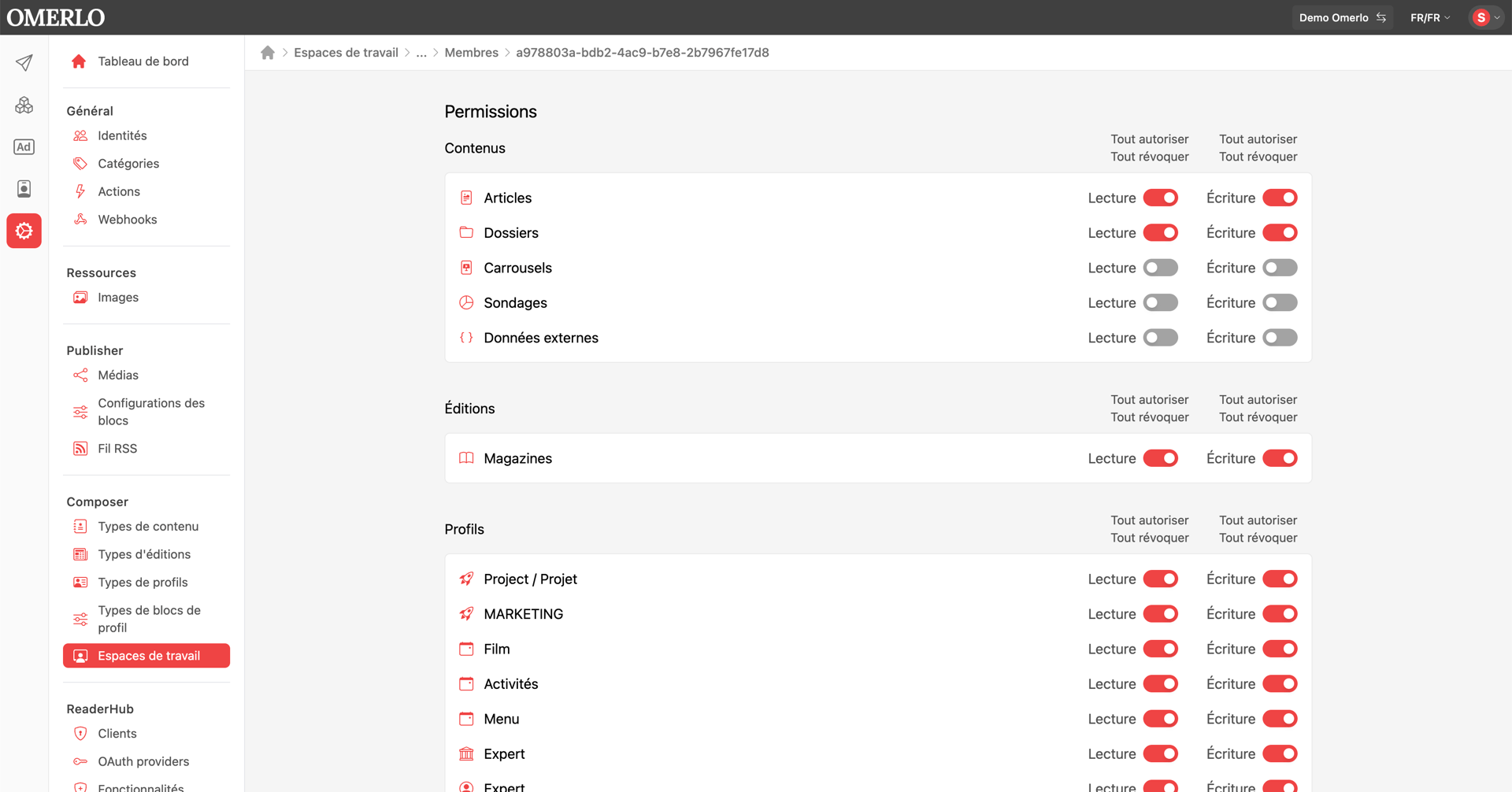
Ouvrez l'onglet Membres, cliquez sur Nouveau, puis recherchez et sélectionnez l'utilisateur. Sur la page des permissions, cliquez sur Tout autoriser afin de lui permettre d'utiliser tous les types de contenus et de profils, ou cochez précisément les accès en Lecture et en Écriture souhaités, puis sauvegardez.
Attribuer le rôle d'administrateur
Pour faire d'un utilisateur un administrateur, retournez dans Admin, section Identités, et cliquez sur le nom de la personne. Descendez jusqu'à la section Zone de danger, au bas de sa fiche.
Cliquez sur Promouvoir au rôle d'administrateur, puis sur le bouton Promouvoir. L'administrateur obtient alors tous les privilèges sur l'organisation.
Attribuer des rôles (utilisateur non administrateur)
Pour un utilisateur qui n'est pas administrateur, ouvrez sa fiche dans Admin, section Identités. Dans la section Rôles du média, cochez, pour chaque média concerné, les rôles à lui attribuer (par exemple Media manager, Publication manager ou Topic manager).
Au besoin, attribuez aussi des rôles dans les sections Rôles de AdOps et Reader Hub roles. Les rôles déterminent ce que l'utilisateur peut consulter et modifier dans chaque média.