TUTORIEL
Créer un magazine PDF V6
Composez un magazine PDF à partir de vos contenus et publiez-le sur votre média.

À propos des magazines PDF
Un magazine de genre PDF vous permet d'intégrer un document PDF à votre média et d'en offrir la lecture directement en ligne. Les magazines se gèrent dans le Composer, sous la section Éditions.
Créer un nouveau magazine
Dans le menu de gauche, ouvrez le Composer (icône hexagone), puis sous la section Éditions, cliquez sur Magazines. La page affiche la liste de vos magazines. Cliquez sur Nouveau pour en créer un.
Choisir le genre PDF
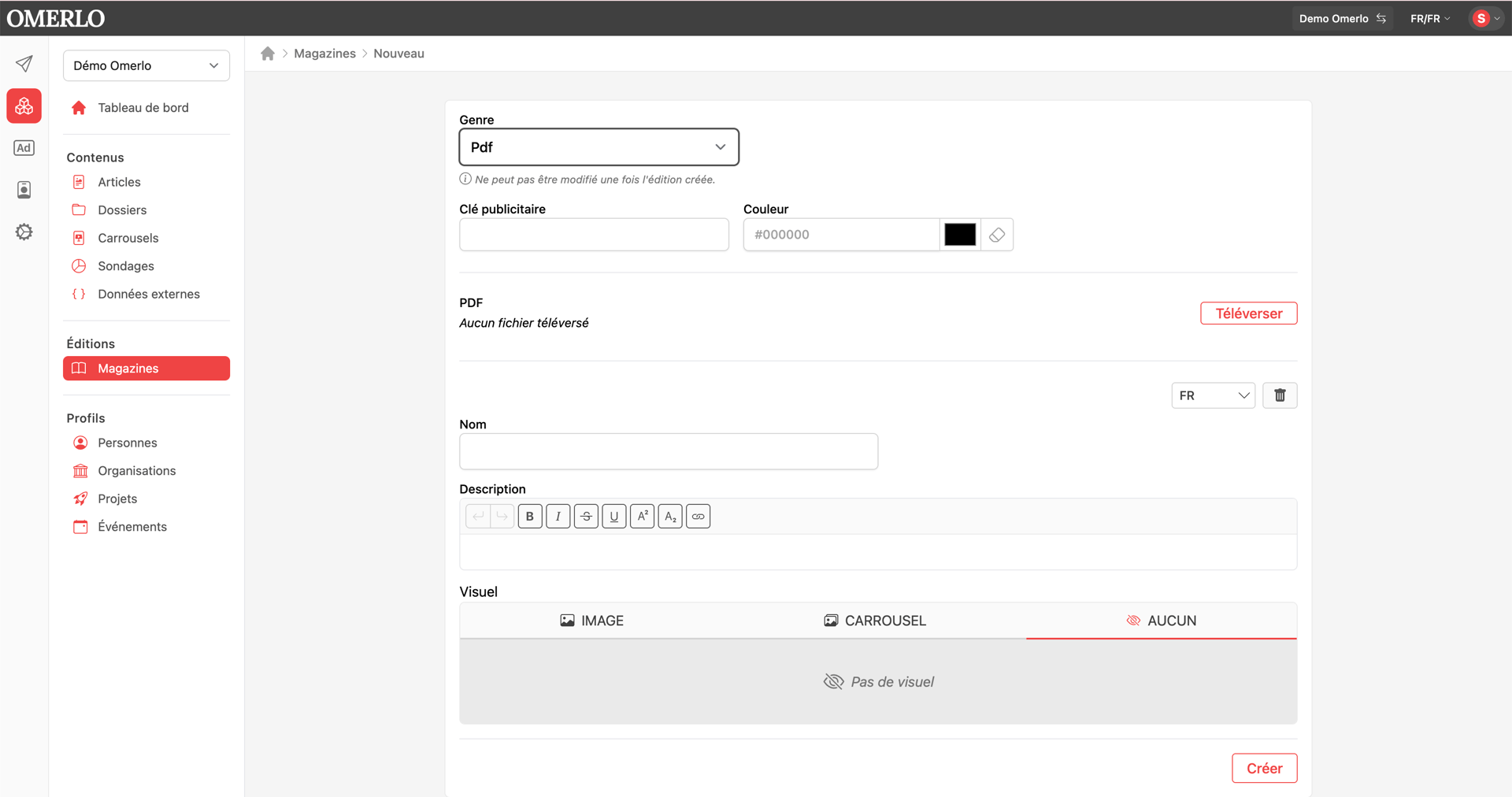
Dans le champ Genre, sélectionnez Pdf dans le menu déroulant. Attention : le genre ne peut plus être modifié une fois l'édition créée. Vous pouvez aussi renseigner une Clé publicitaire et une Couleur, deux champs facultatifs.
Téléverser le document PDF
Dans la section PDF, cliquez sur le bouton Téléverser (à droite). Choisissez votre fichier PDF, puis téléversez-le. Une fois le fichier ajouté, son nom remplace la mention « Aucun fichier téléversé ».
Renseigner les informations et créer
Pour chaque langue, inscrivez le Nom du magazine et, au besoin, une Description. Vous pouvez aussi ajouter un Visuel (image ou carrousel) ou laisser Aucun. Cliquez ensuite sur Créer pour enregistrer votre magazine. Il apparaît alors dans la liste des Magazines et son PDF peut être consulté directement sur votre média.
Publier le magazine sur votre média
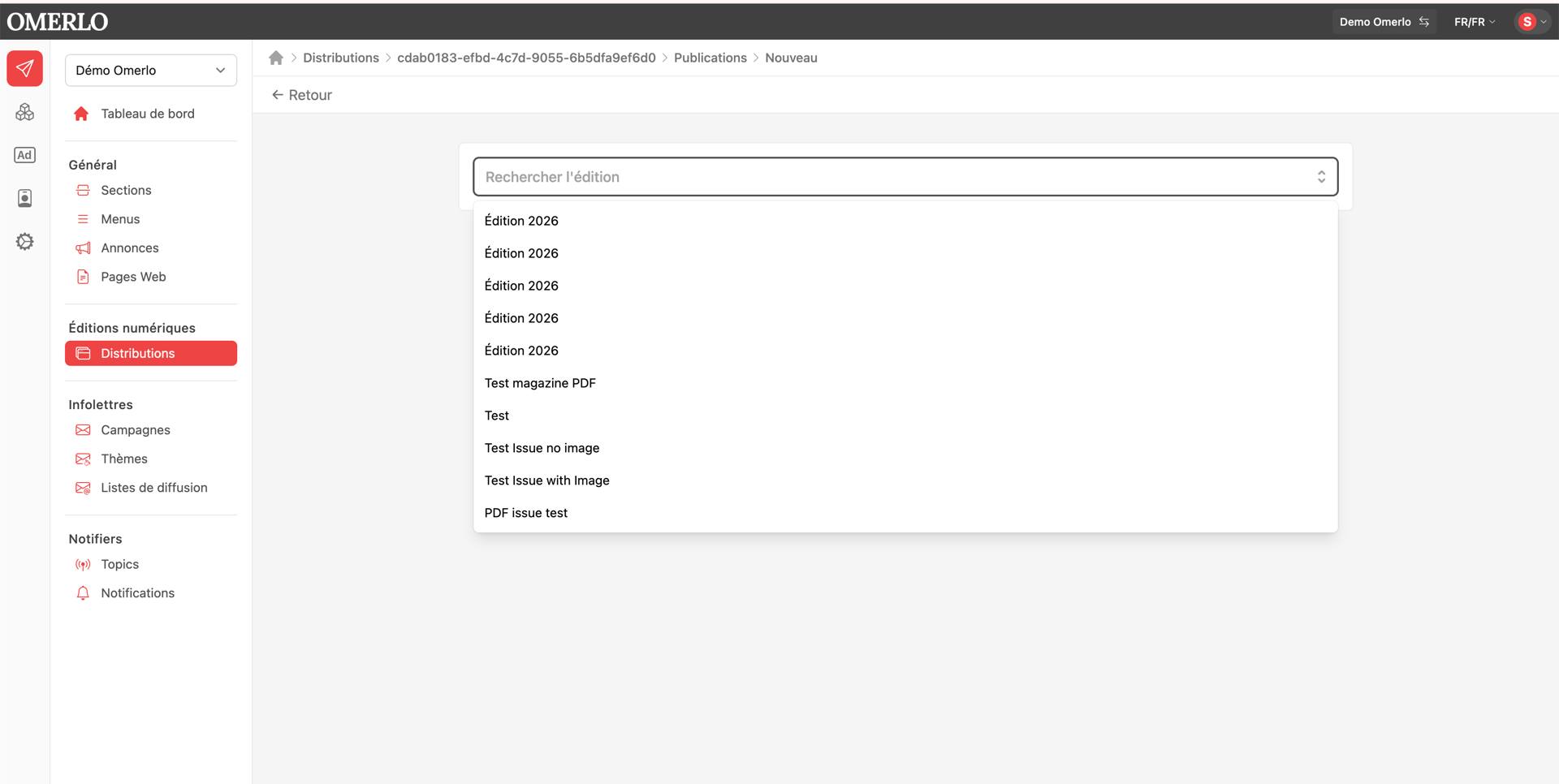
Une fois le magazine créé, ouvrez-le et cliquez sur l'onglet Publications, en haut de la page. En haut à droite, sélectionnez dans le menu déroulant le média sur lequel vous souhaitez publier, puis cliquez sur Nouveau.
Dans la fenêtre « Nouvelle publication », sélectionnez la distribution dans laquelle publier le magazine, puis confirmez. Le magazine apparaît alors dans la liste des publications de ce média et devient accessible sur votre site.
Bon à savoir : la publication se fait dans une distribution. Si aucune distribution n'apparaît pour le média choisi, créez-en une au préalable dans le Publisher, sous Éditions numériques, à la section Distributions.