TUTORIEL
Créer et envoyer une campagne d'infolettre V6
De la rédaction à l'envoi : créez une campagne d'infolettre et diffusez-la à vos abonnés.

Avant de commencer
Une campagne envoie une infolettre à une ou plusieurs listes de diffusion, au moment que vous choisissez. Assurez-vous au préalable d'avoir au moins une liste de diffusion remplie de contacts et un thème d'infolettre pour le média. Si un bandeau indique qu'une configuration d'envoi est manquante pour le média, l'expéditeur doit d'abord être configuré, sinon la campagne ne pourra pas être envoyée.
Créer la campagne
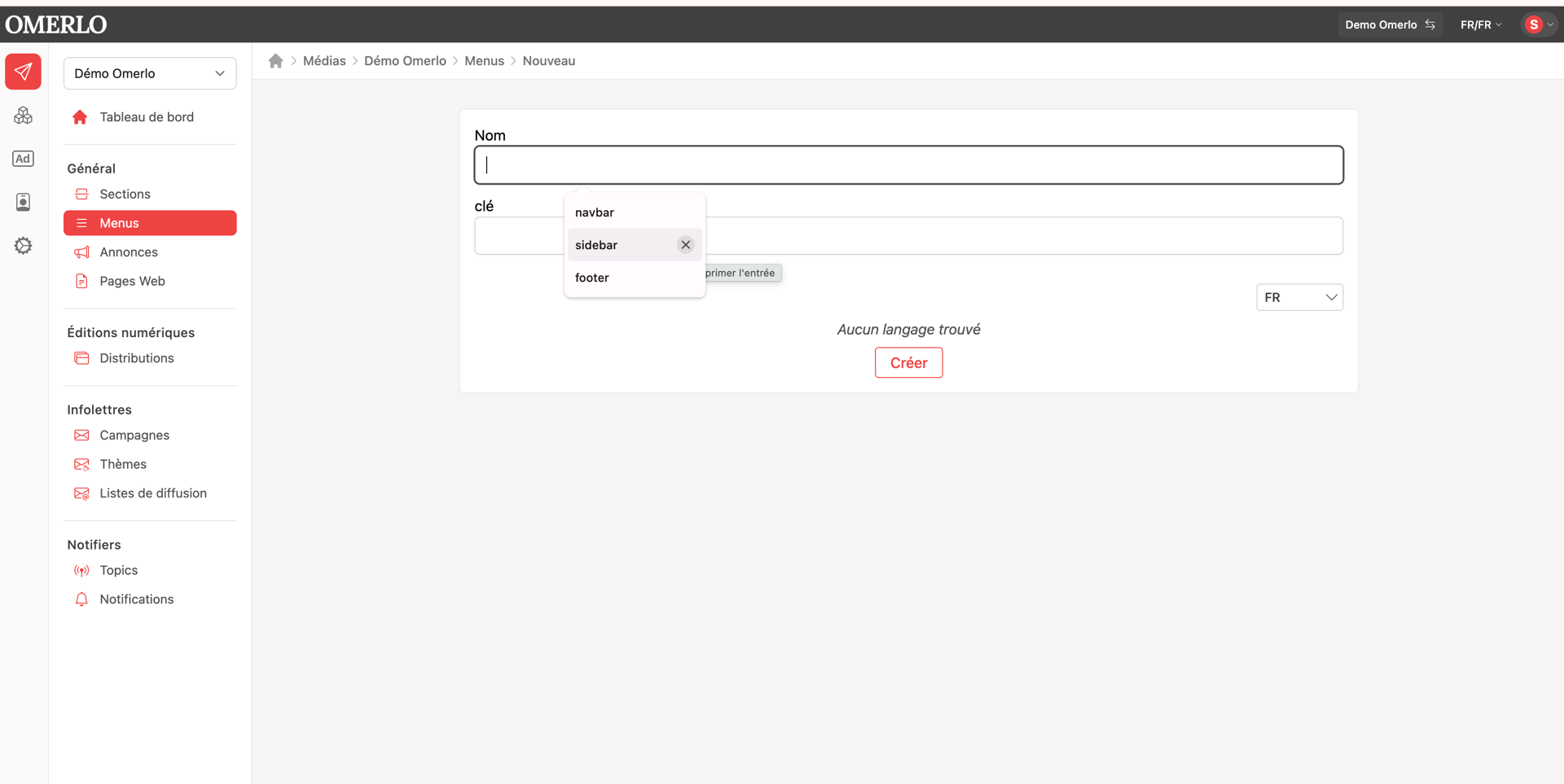
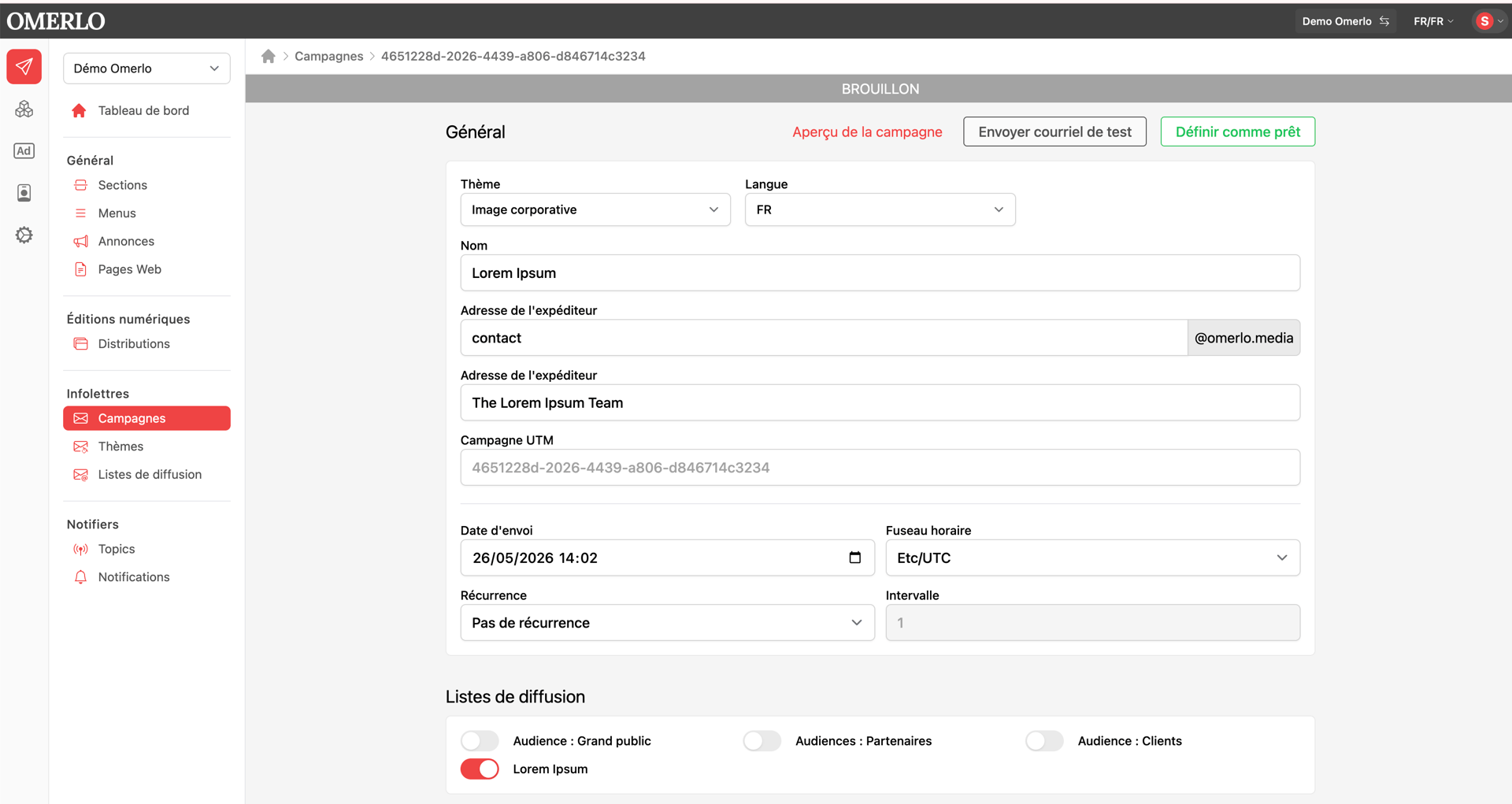
Ouvrez le Publisher, sélectionnez votre média, puis sous Infolettres cliquez sur Campagnes et sur Nouveau. Renseignez les champs : le Thème, la Langue, le Nom de la campagne, l'Adresse de l'expéditeur et son nom d'affichage, la Date d'envoi et le Fuseau horaire. Si l'envoi doit se répéter, choisissez une Récurrence et un Intervalle. Seul le champ Campagne UTM est facultatif. Cliquez sur Créer.
Choisir les destinataires
Sélectionnez la ou les listes de diffusion auxquelles envoyer l'infolettre. Ces listes sont celles que vous avez créées au préalable dans la section Listes de diffusion.
Composer le contenu
Ajoutez les blocs de contenu qui composeront votre infolettre. Les blocs disponibles sont : Texte (un bloc de texte enrichi), Image (téléversée depuis votre ordinateur), Publicité (téléversée depuis votre ordinateur), Bannière (une image cliquable en haut de l'infolettre), Fil de média (une liste de 1 à 10 articles de votre média), Fil de section (1 à 10 articles d'une section précise) et Contenus sélectionnés (un ou des articles que vous choisissez manuellement).
Prévisualiser et tester
Remontez en haut de la page et cliquez sur Aperçu de la campagne pour voir votre infolettre avant l'envoi. Vous pouvez aussi vous envoyer un test en cliquant sur Envoyer un courriel de test, puis en saisissant l'adresse courriel voulue.
Programmer l'envoi
Lorsque tout est prêt, cliquez sur Définir comme prêt. La campagne sera envoyée automatiquement à la date et à l'heure choisies. La plateforme enregistre ensuite les envois, les réceptions, les ouvertures et les liens cliqués, et gère automatiquement les désinscriptions ainsi que les adresses problématiques.