TUTORIEL
Création d'un profil (Personnes, organisations et projets) V6
Découvrez comment créer et éditer un profil (Personne, Organisation ou Projet) dans Omerlo V6 : choix du type, champs, sommaire et description, blocs de contenu, contact et adresse, relations avec d'autres profils, et passage du statut à Complété.

Créer un profil
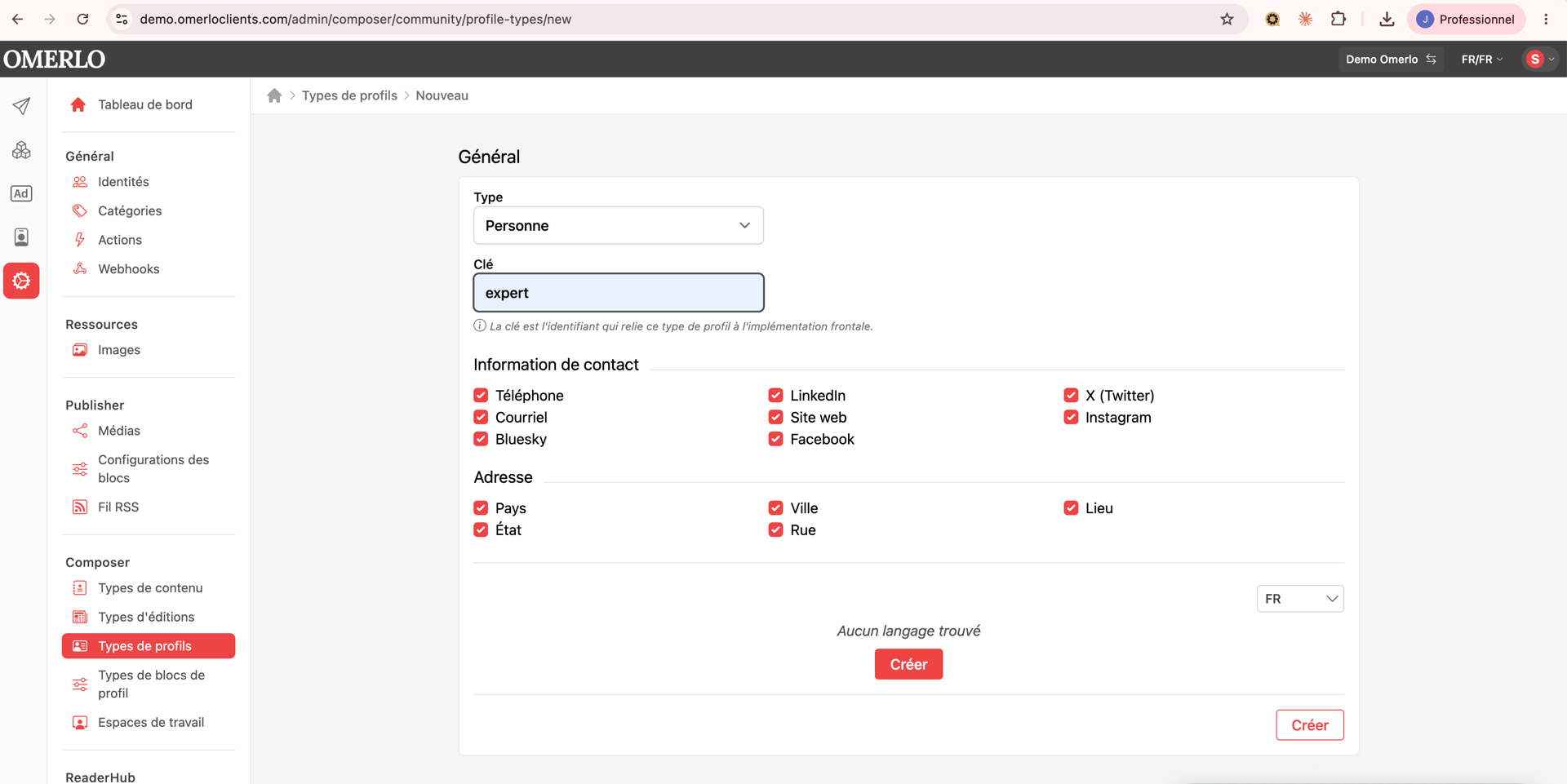
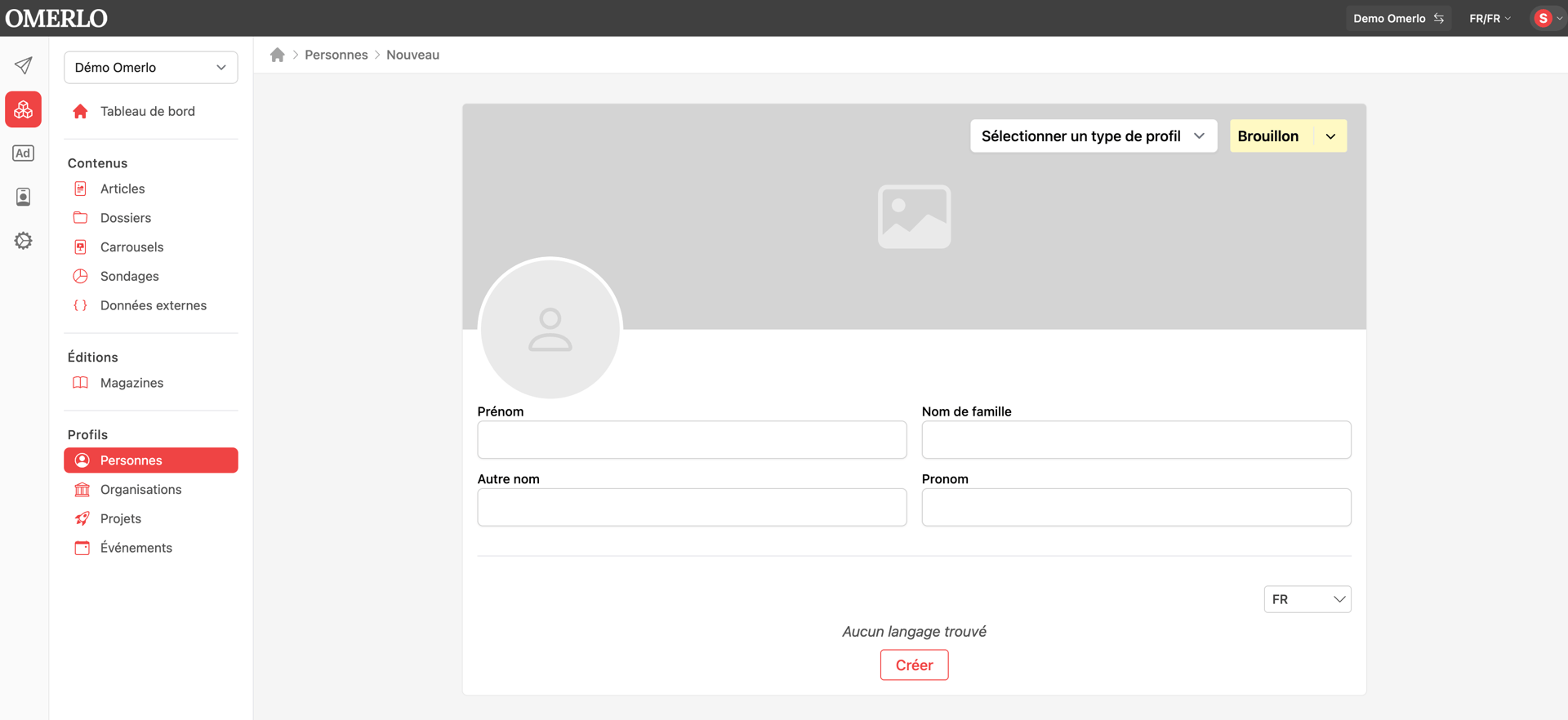
Dans la barre de gauche, ouvrez la zone Composer (icône en forme d'alvéoles). Sous Profils, cliquez sur le type voulu : Personnes, Organisations ou Projets. Cliquez ensuite sur Nouveau.
En haut du formulaire, sélectionnez le type de profil souhaité. Le type de profil sert surtout à déterminer les relations que vous pourrez afficher avec le profil créé. Remplissez les champs (par exemple Prénom, Nom de famille pour une personne), ajoutez la photo de profil, puis sélectionnez la ou les langues désirées. Pour gérer les deux langues, cliquez sur FR puis Créer, puis choisissez EN et cliquez de nouveau sur Créer.
Ajoutez ensuite le Sommaire et la Description du profil, puis cliquez sur Ajouter. Le sommaire sert aussi de description lorsque le profil est défini comme auteur : gardez un texte court pour le sommaire.
Ajouter du contenu, le contact et l'adresse
Comme pour un article, vous pouvez ajouter des blocs (Texte, Image, HTML, Vidéo, etc.) qui s'afficheront dans le profil. Vous pouvez aussi renseigner les informations de contact et l'adresse. Pensez à Sauvegarder chacun des blocs.
Ajouter des relations
Vous pouvez relier le profil à d'autres personnes, organisations, projets, événements ou articles, selon ce que vous avez ajouté. Ces relations s'affichent sur le profil et dépendent du type de profil choisi à la création.
Mettre le statut à Complété
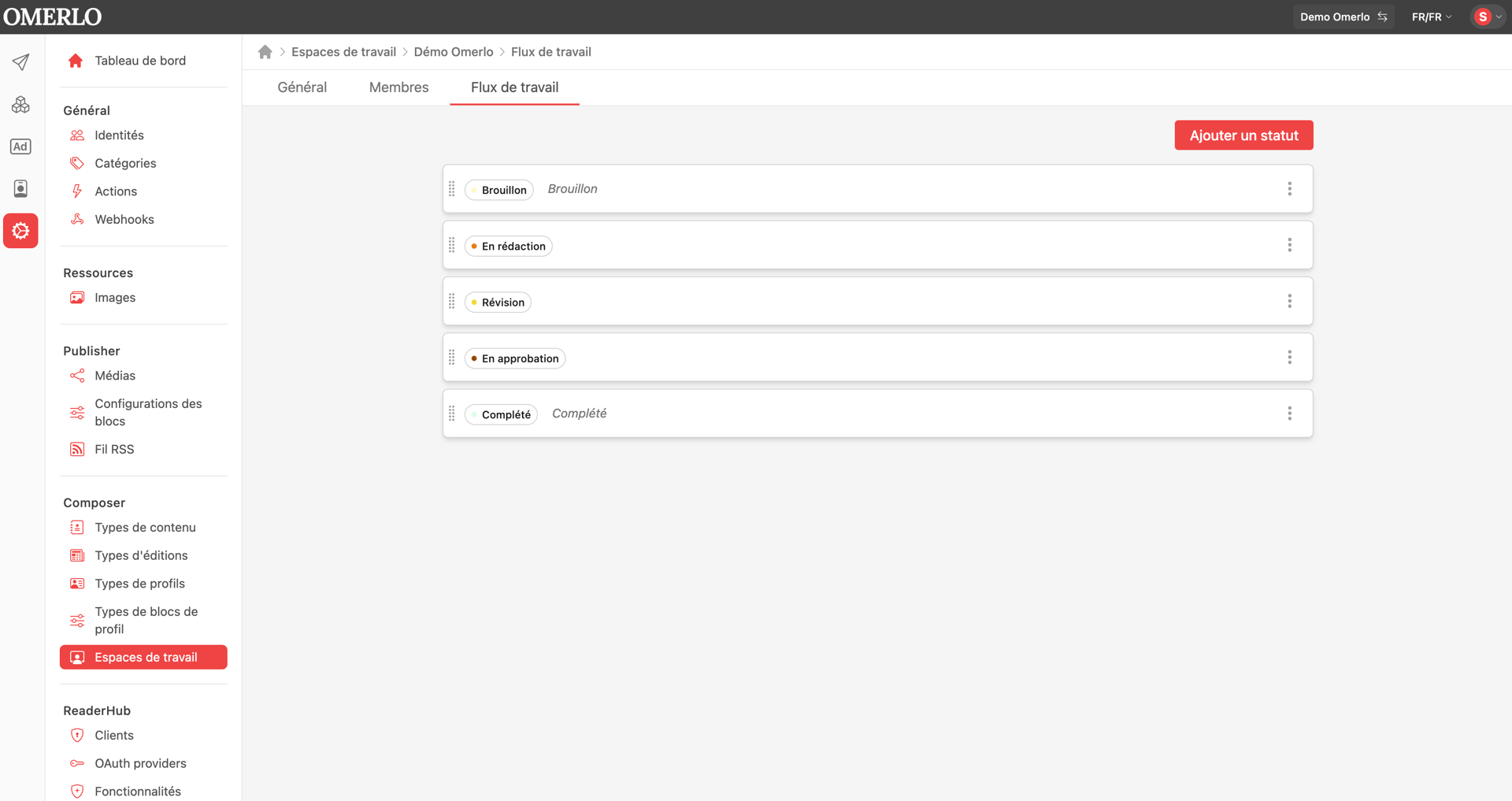
Une fois le profil terminé, changez son statut pour Complété. Seuls les profils complétés sont affichés sur le média.
Éditer un profil
Ouvrez le profil à modifier, effectuez vos changements dans les champs voulus, puis cliquez sur Sauvegarder.
Supprimer un profil ou changer son espace de travail
Ouvrez le profil concerné, allez dans l'onglet Paramètres, puis cliquez sur le bouton voulu (supprimer le profil ou changer d'espace de travail) et confirmez l'action.